One More Day · Guía
Navegación de cuenta gratis
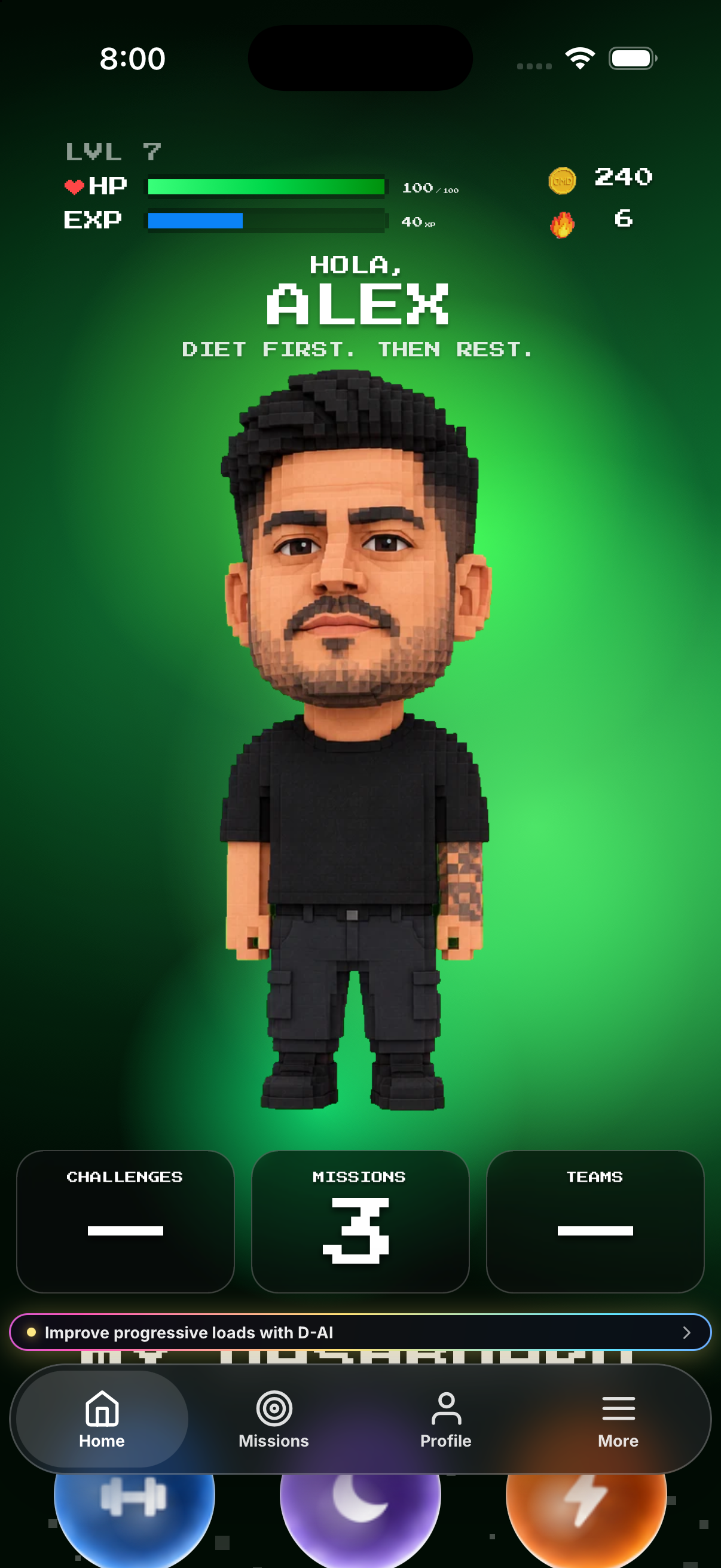
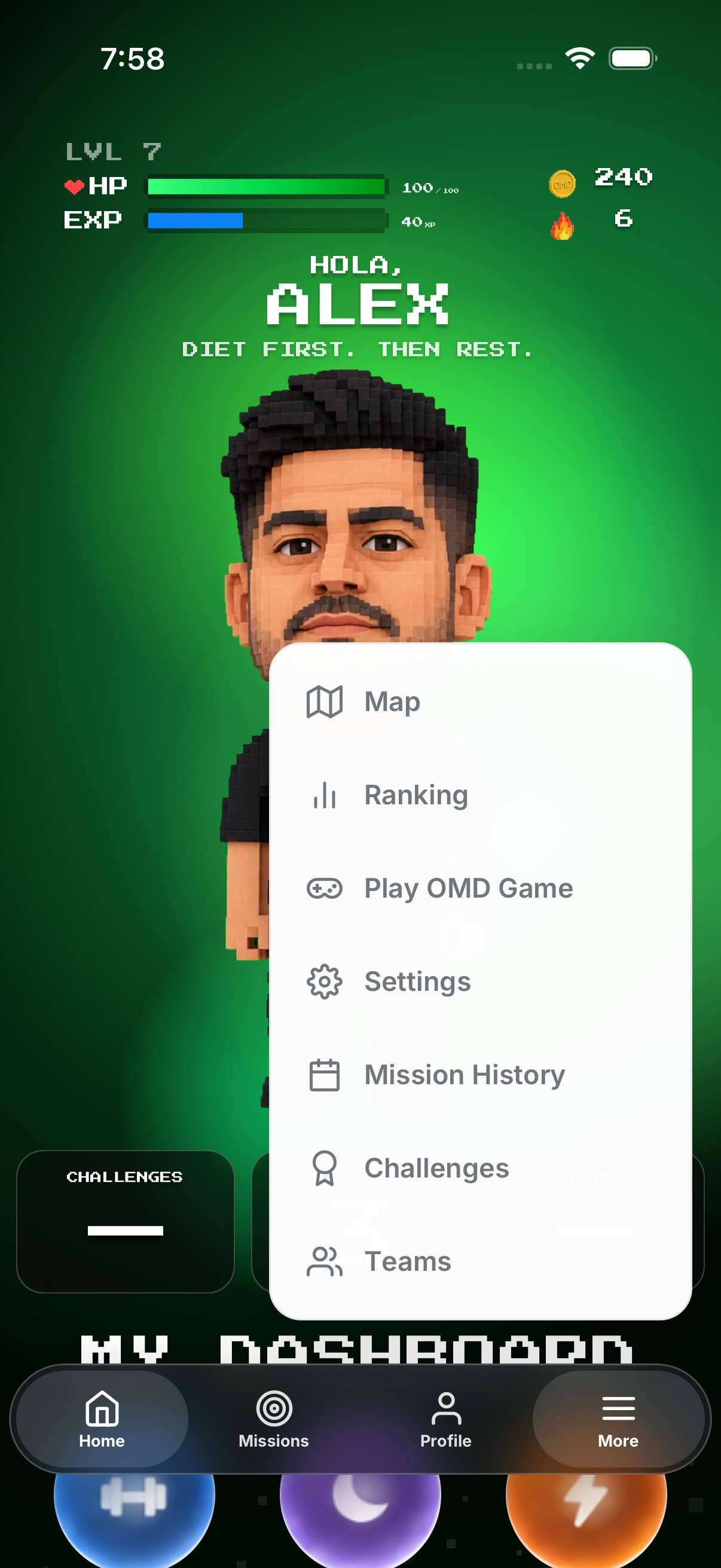
Una cuenta gratis usa Inicio, Misiones, Perfil y Más en la barra. Más abre Mapa, Ranking, Jugar OMD Game, Ajustes, Historial de misiones, Desafíos y Equipos.
Abrir el recorrido visual completo ↗
Para empezar
- Usa Inicio para avatar, HP, monedas y panel.
- Usa Misiones para compromisos y registros.
- Usa Perfil para identidad social.
- Usa Más para áreas secundarias.
Cada función, paso a paso
Barra principal
Toca Inicio, Misiones, Perfil o Más.
- Toca Inicio. Abre el panel del avatar con HP, XP, racha y monedas.
- Toca Misiones. Abre las tarjetas de misión y su estado actual.
- Toca Perfil. Abre tu perfil social.
- Toca Más. Abre Mapa, Ranking, Jugar OMD Game, Ajustes, Historial de misiones, Desafíos y Equipos.
Menú Más
Toca Más y elige un destino.
- Toca Más. Abre el menú de destinos secundarios.
- Toca Mapa, Ranking o Desafíos. Abre el destino social o competitivo elegido.
- Toca Jugar OMD Game, Historial de misiones o Equipos. Abre el juego, el historial de misiones completadas o el área de equipos.
- Toca Ajustes. Abre los controles de cuenta, idioma, integraciones y membresía.
Mundo y competencia
Elige Mapa, Ranking, Desafíos o Equipos.
- Abre Más. Muestra los destinos adicionales.
- Toca Mapa. Abre el descubrimiento de perfiles cercanos permitido.
- Toca Clasificación. Abre las vistas Global, Cercanos, por categoría y por desafío.
- Toca Desafíos. Abre invitaciones y tus desafíos.
- Toca Equipos. Abre la membresía y los desafíos de equipo.
Ajustes y juego
Elige Ajustes o Jugar OMD Game; usa Cerrar para volver.
- Abre Más. Muestra los destinos de la cuenta.
- Toca Ajustes. Abre apariencia, idioma, recordatorios, integraciones, membresía y cuenta.
- Vuelve a Más y toca OMD Game. Abre el centro de juego independiente dentro de la app.
- Elige un modo. Inicia esa experiencia; su estado permanece separado de la cartera de la app.

Ejemplo
Ejemplo: abre Más, elige Ranking y vuelve a Inicio.
Ten en cuenta
Coach Pro puede añadir una barra separada.