
One More Day · Guía
Crear, editar y eliminar una misión
Una misión combina objetivo, regla, días comprometidos y evidencia. Build 200 permite crearla, editar ajustes futuros y eliminarla.
Abrir el recorrido visual completo ↗
Para empezar
- Elige una misión disponible.
- Define su regla y sus días objetivo.
- Revisa y guarda.
- Usa la configuración de la misión para editarla o eliminarla.
Cada función, paso a paso
Crear una misión
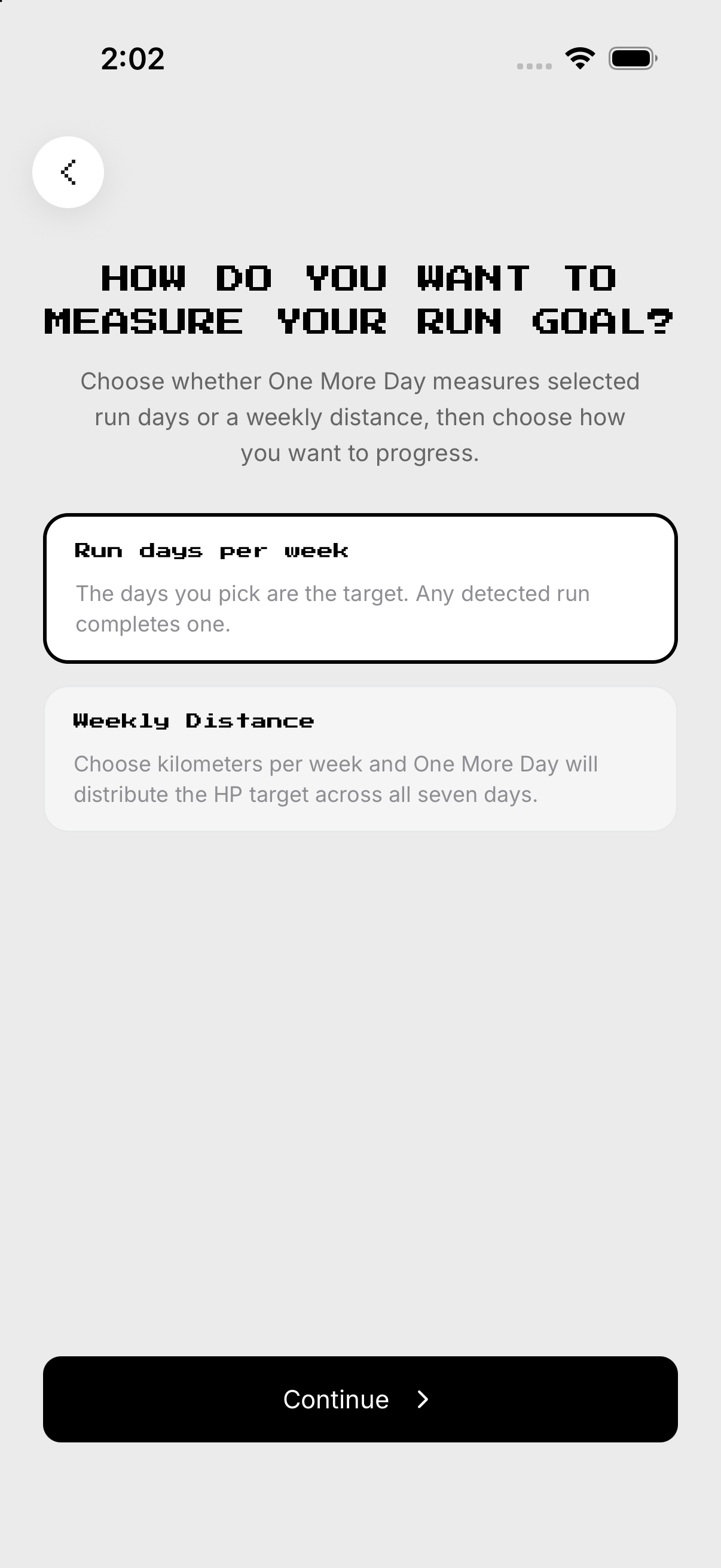
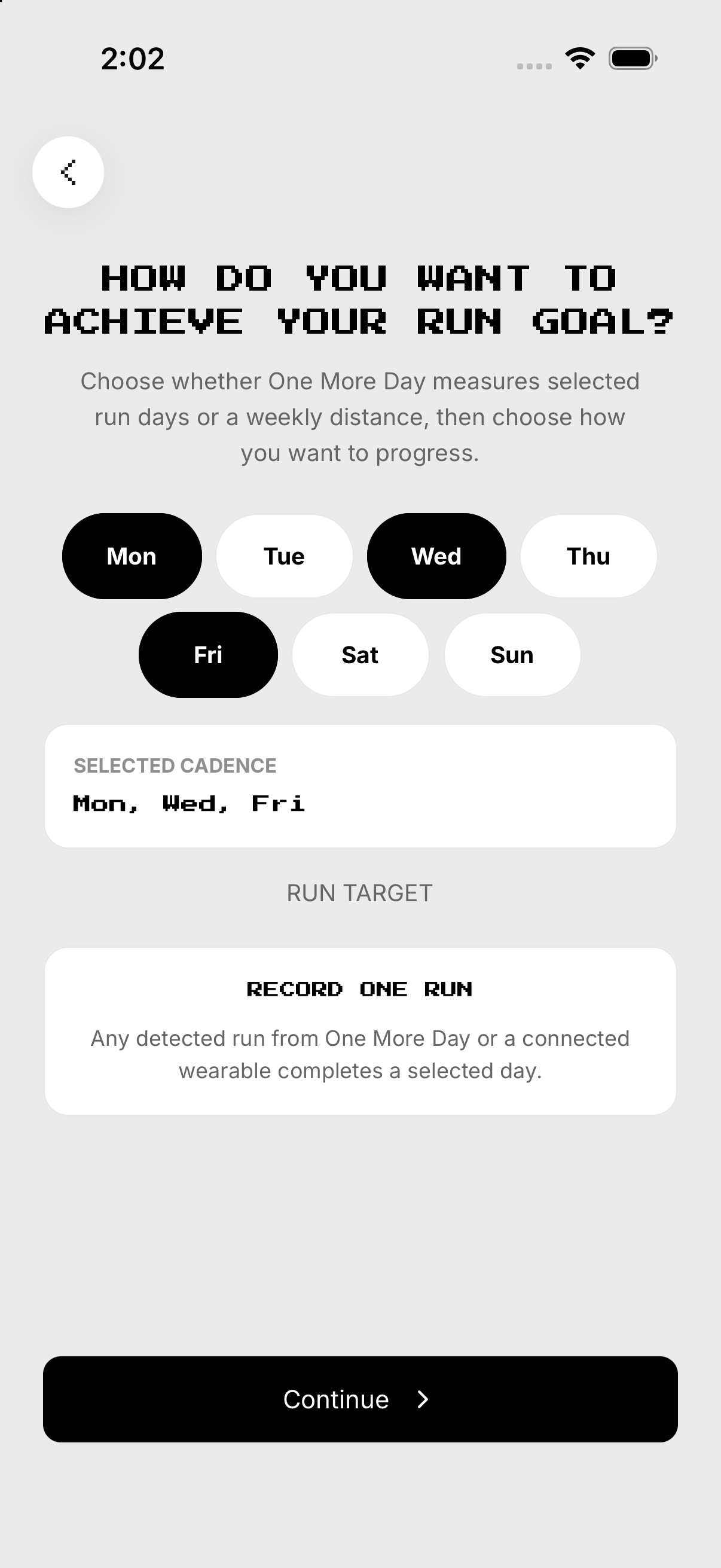
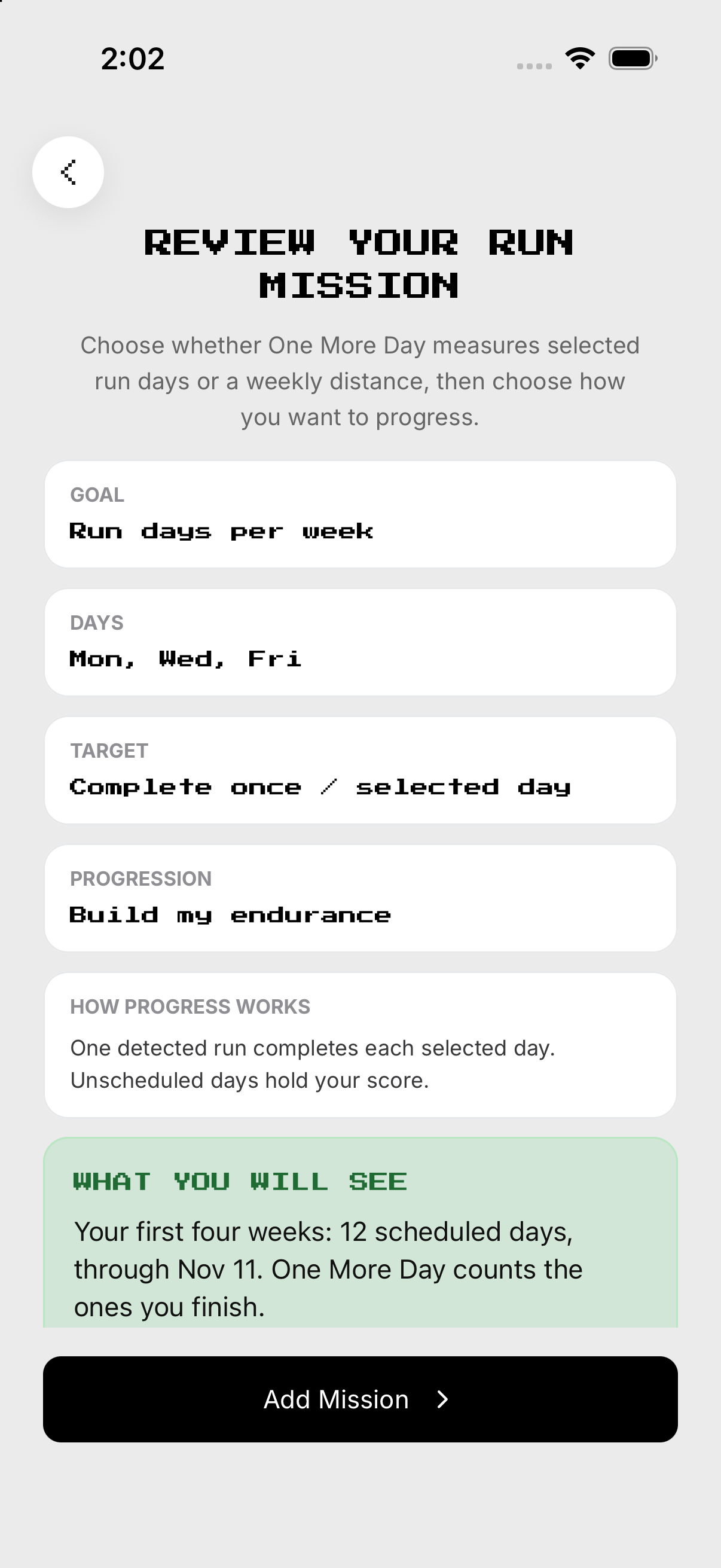
Elige objetivo, calendario y regla; revisa todo antes de guardar.
- Abre Misiones y toca una misión disponible. Inicia su configuración.
- Elige el objetivo o intención mostrada. Define qué registra la misión.
- Selecciona días comprometidos y el objetivo disponible. Define las obligaciones futuras.
- Revisa regla y recordatorio. Muestra qué contará antes de guardar.
- Toca Guardar o Crear. Crea la misión cuando la validación termina correctamente.
Editar ajustes futuros
Abre la configuración y guarda el nuevo objetivo, días o recordatorio compatible.
- Abre Misiones y elige la misión activa. Abre esa experiencia.
- Abre su control de configuración o edición. Carga los ajustes guardados.
- Cambia solo el objetivo, los días o el recordatorio deseado. Actualiza el borrador para días futuros sin cerrar.
- Revisa la regla modificada. Confirma qué usarán los cierres futuros.
- Guarda. Aplica el cambio compatible sin reescribir el historial cerrado.
Eliminar una misión
La eliminación es una acción destructiva separada; Build 200 no muestra un botón global de Pausar o Archivar.
- Abre la configuración de la misión. Muestra sus ajustes disponibles.
- Baja hasta Eliminar misión. Encuentra el control destructivo.
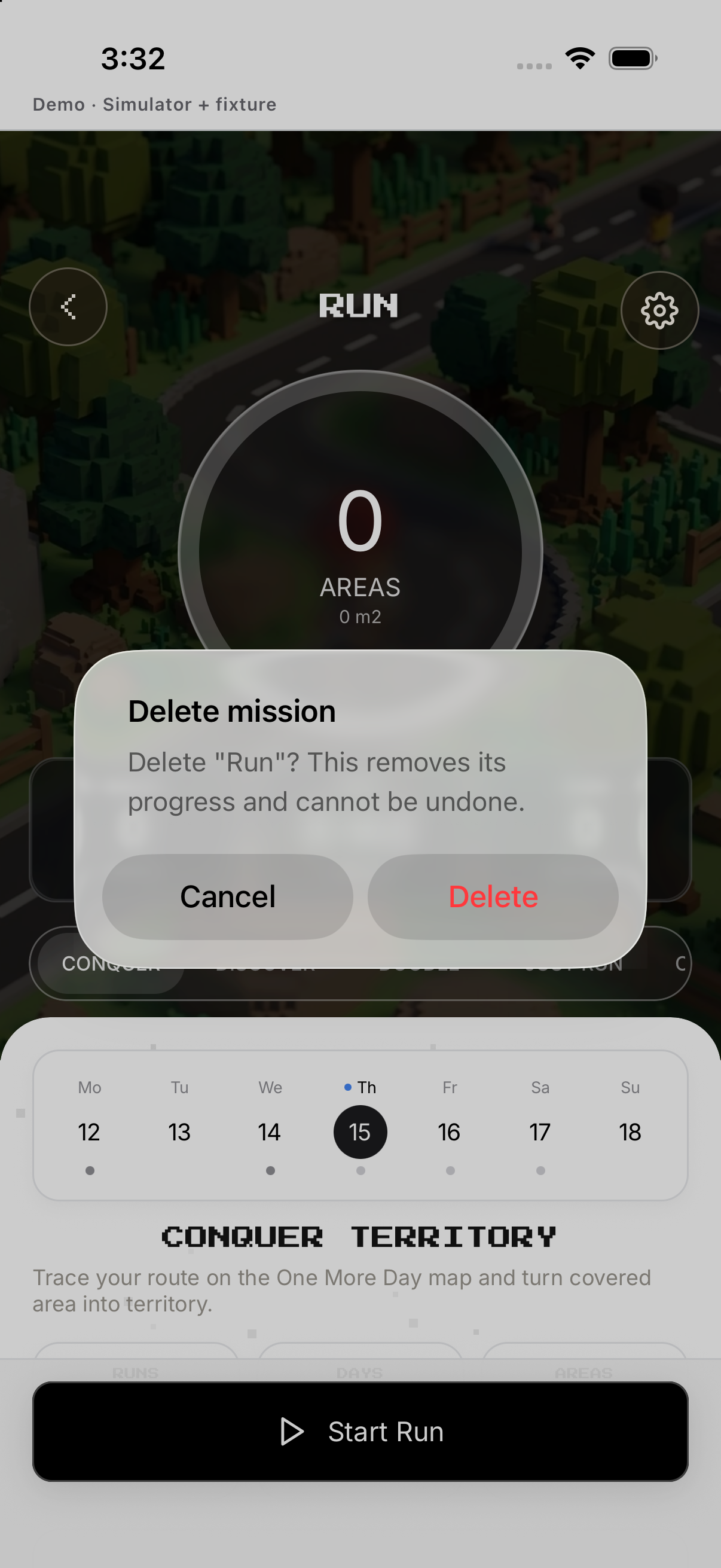
- Toca Eliminar misión. Abre una confirmación con el nombre de la misión.
- Toca Cancelar para conservarla. Cierra sin cambiar la misión.
- O confirma Eliminar. Borra la misión y su progreso; no se puede deshacer.
Ejemplo
Ficticio: Sam cambia miércoles y viernes por martes y jueves para futuros cierres.
Ten en cuenta
La eliminación es irreversible y borra el progreso de la misión; revisa la confirmación.