One More Day · Guía
Dieta
Define una meta nutricional, registra comidas y revisa el día.
Abrir el recorrido visual completo ↗
Para empezar
- Configura meta, calendario y calorías.
- Usa Manual, Favoritos o código/cámara/carga disponibles.
- Revisa porciones; guarda, edita o quita; usa Historial.
Cada función, paso a paso
Crear o editar Dieta
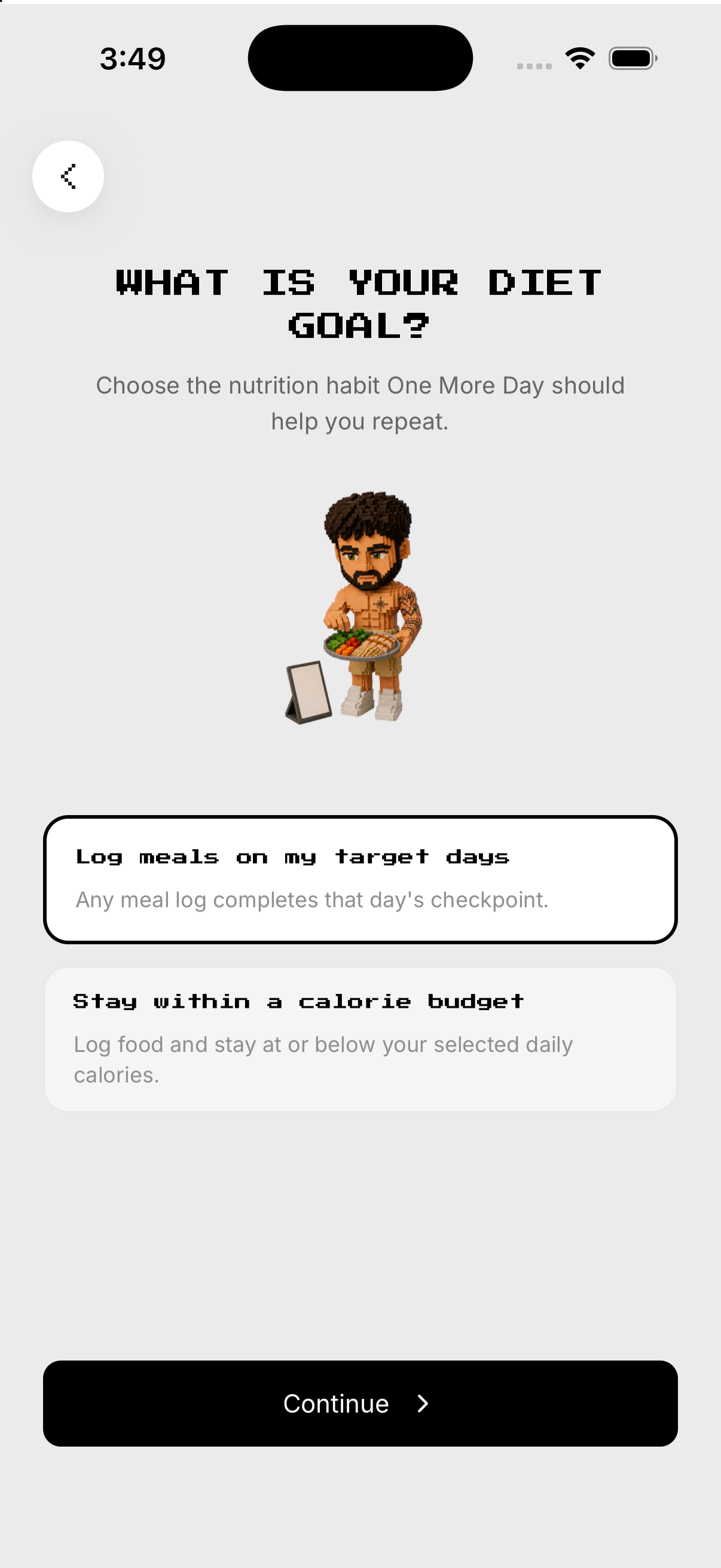
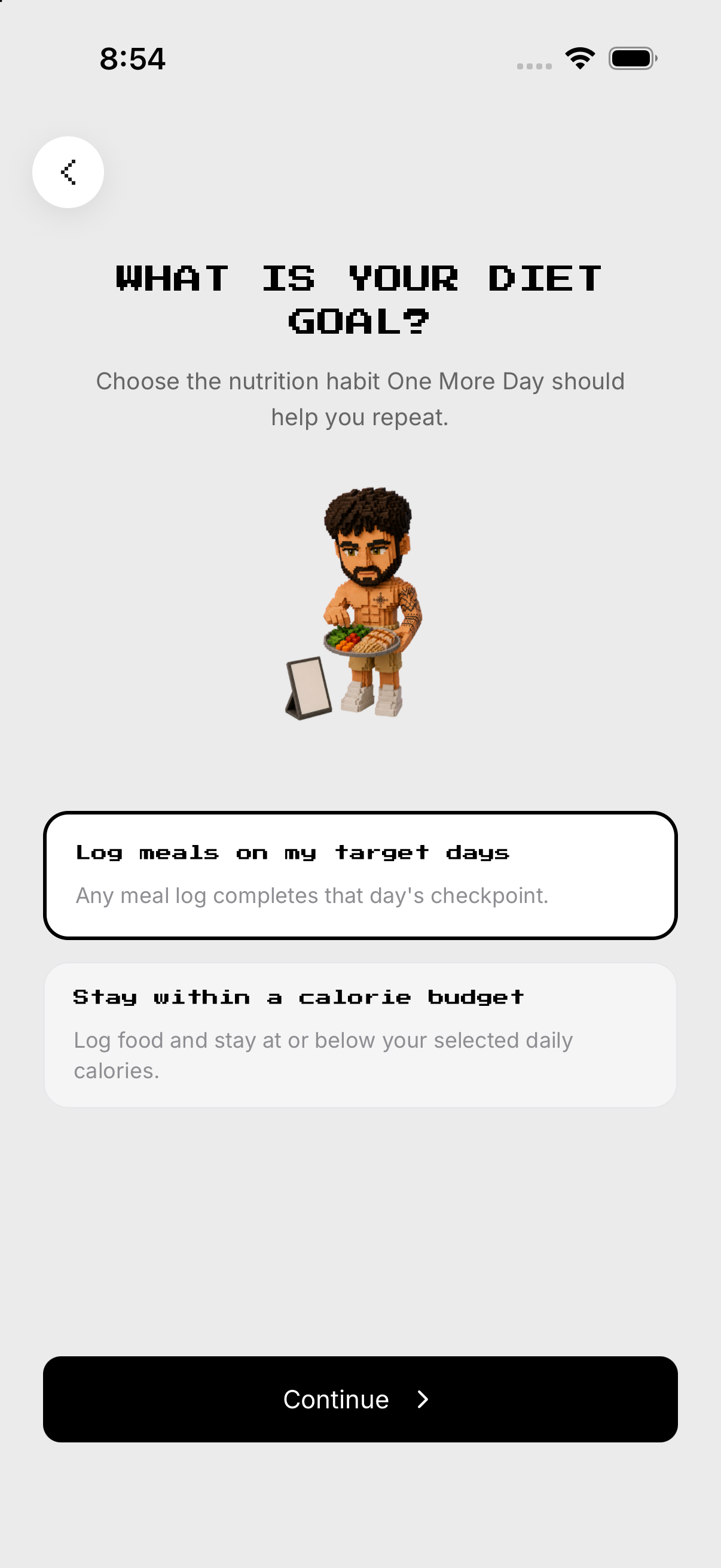
Elige objetivo nutricional. Confirma antes de guardar.
- Meta. Desde Misiones, abre Diet y toca el engranaje arriba a la derecha para abrir Configuración. Elige objetivo nutricional.
- Calorías. Define objetivo diario.
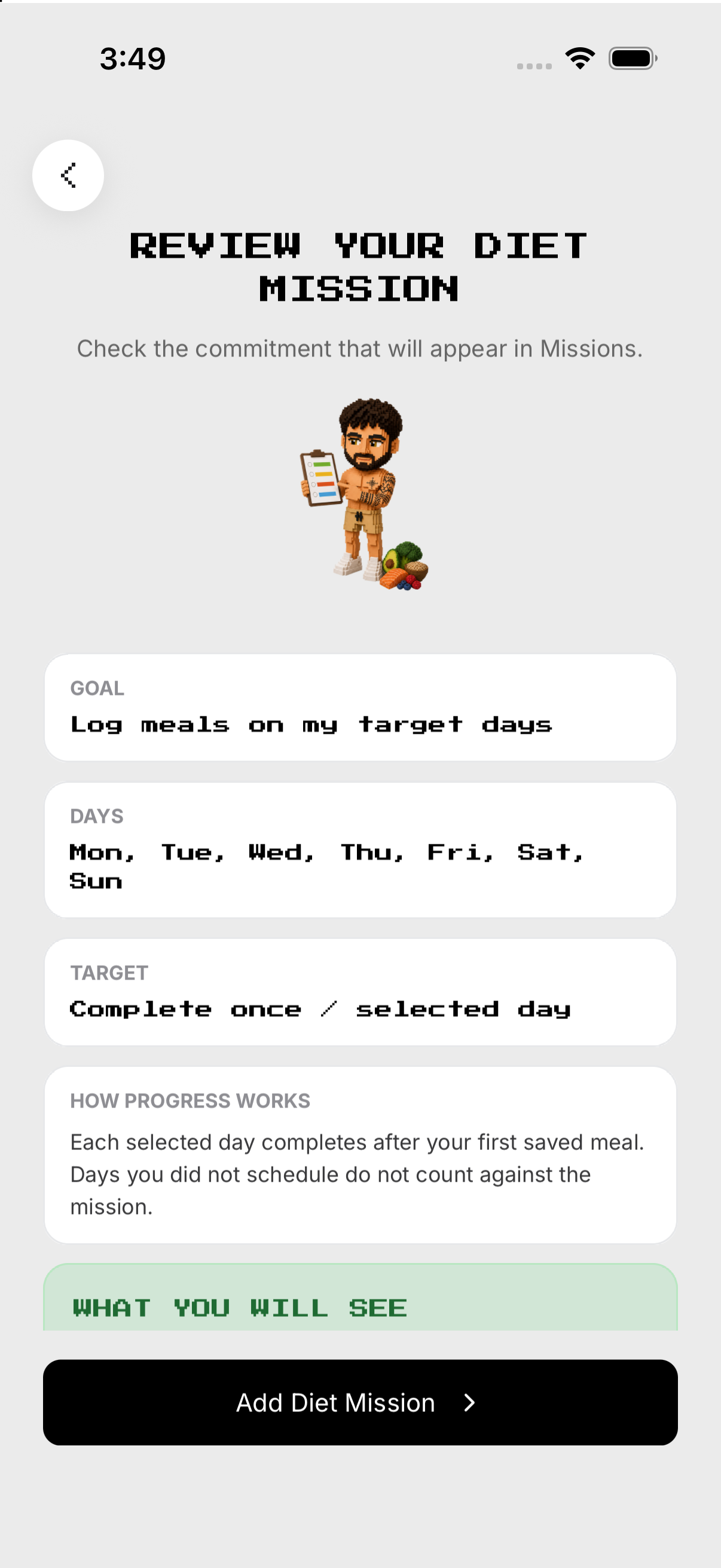
- Calendario. Elige días.
- Revisa. Confirma antes de guardar.
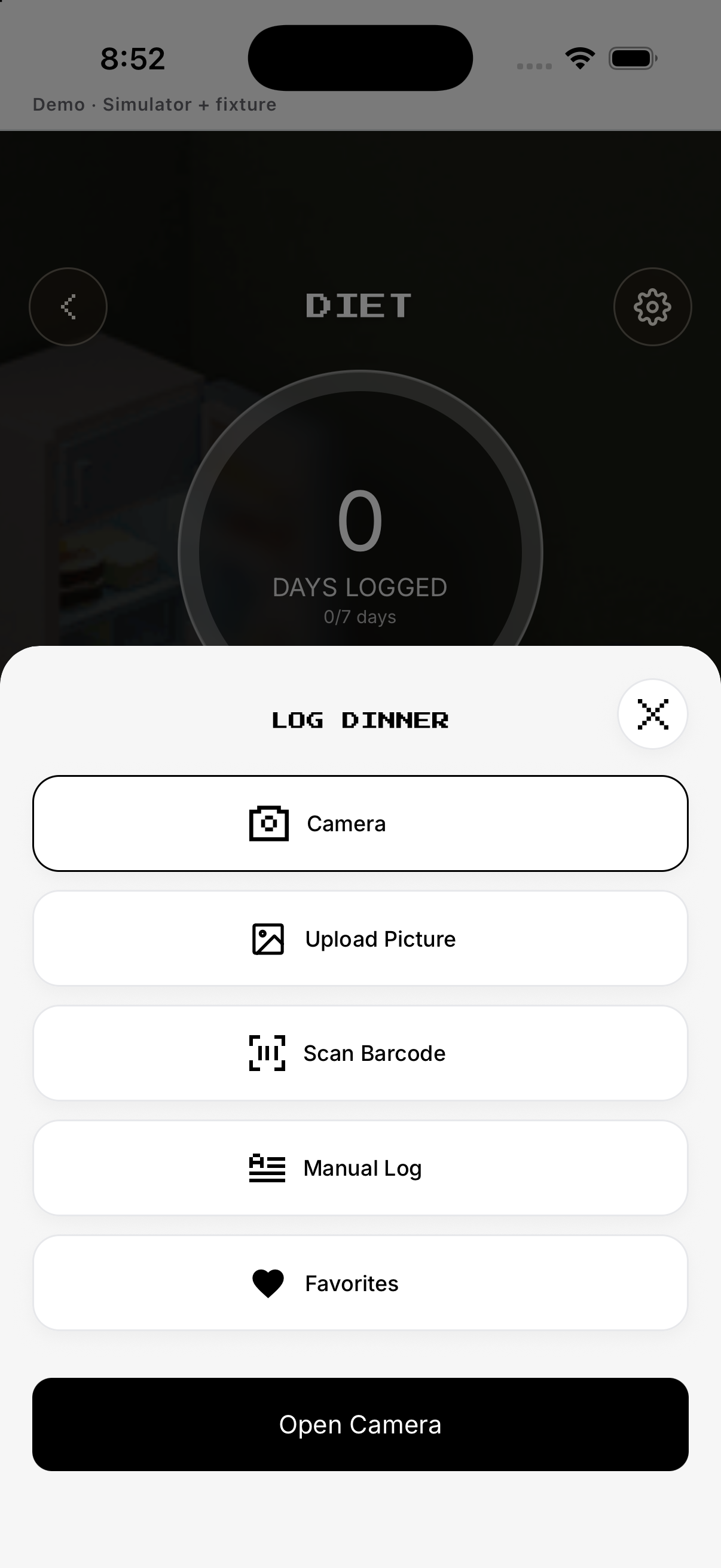
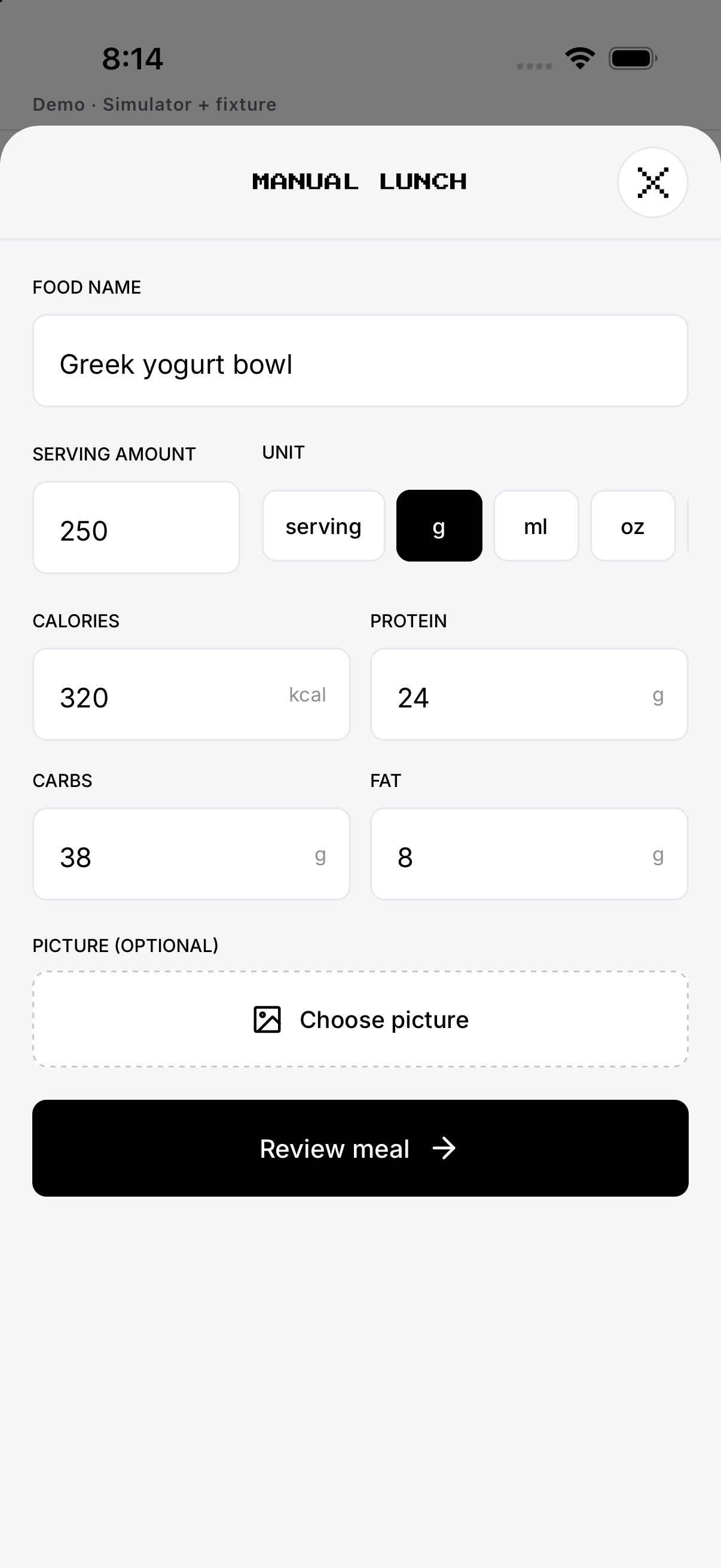
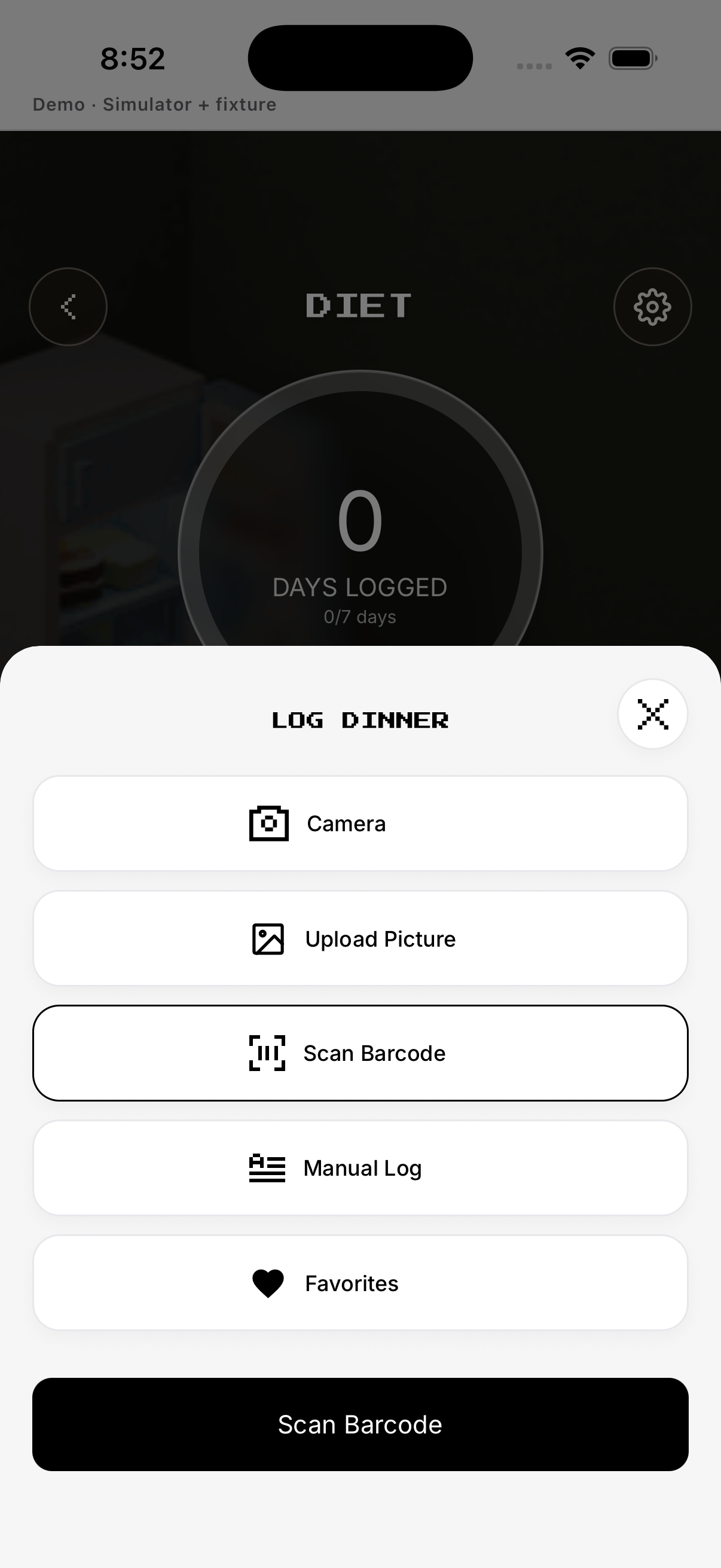
Elige cómo registrar
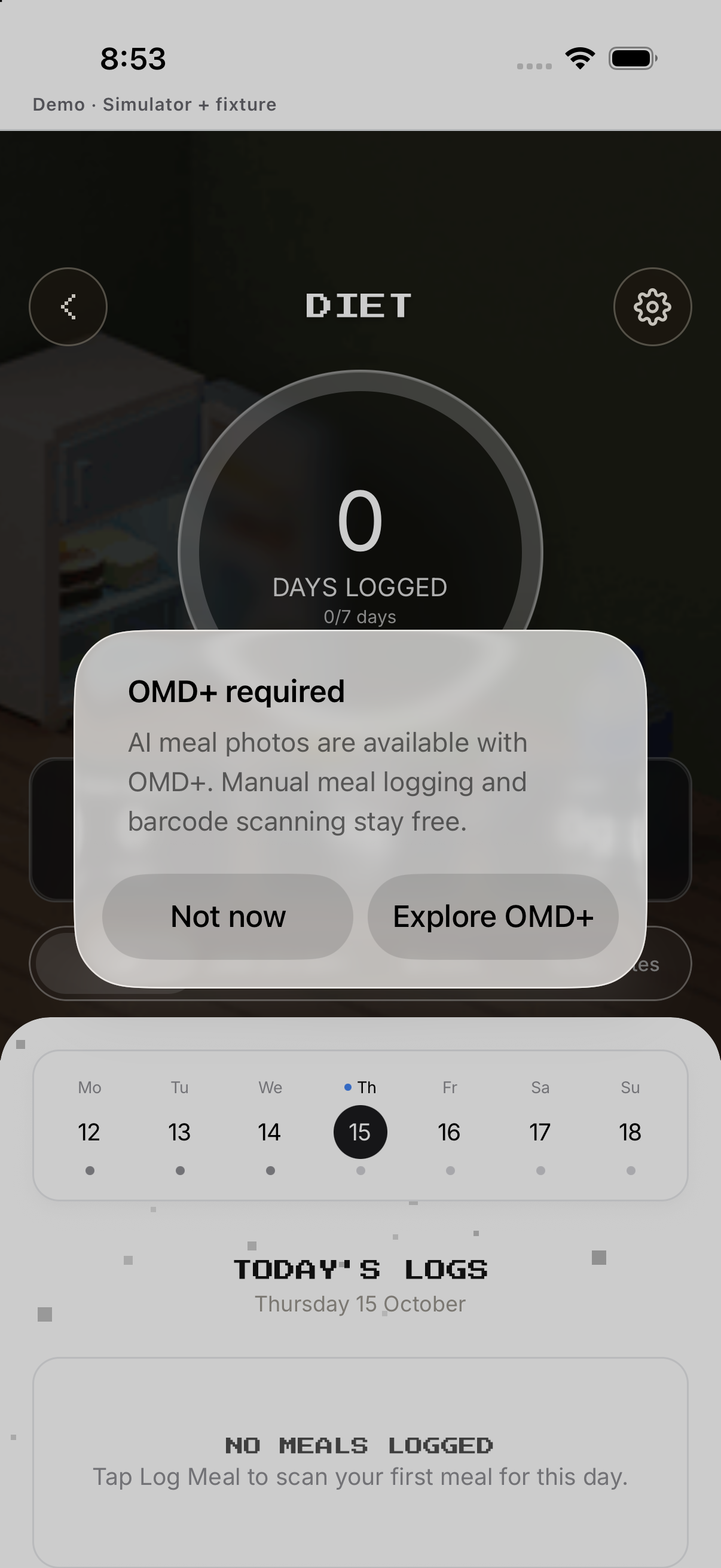
Introduce alimento, porción y nutrición. Las acciones con IA pueden mostrar acceso OMD+.
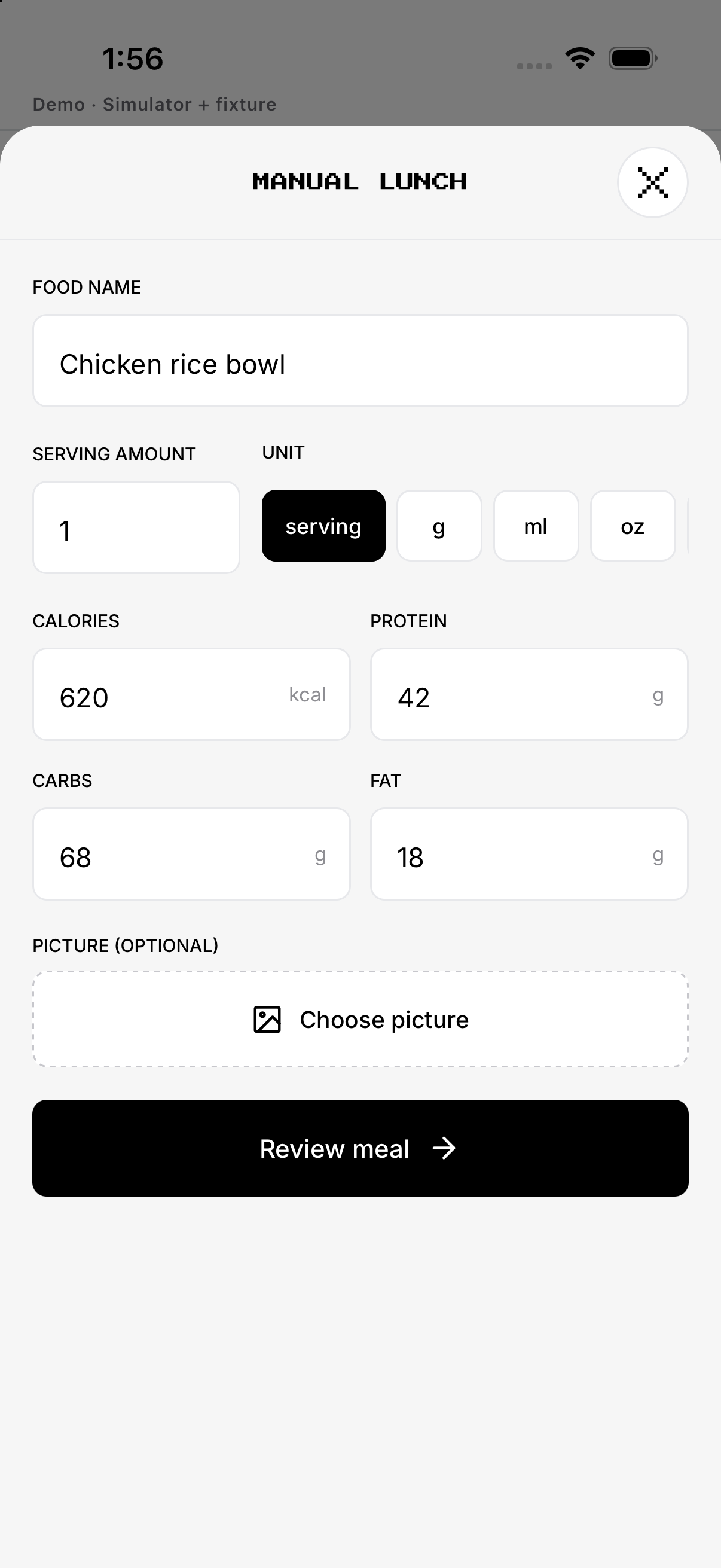
- Manual. Introduce alimento, porción y nutrición.
- Favoritos. Elige un elemento guardado.
- Código. Escanea o escribe código.
- Cámara / Carga. Las acciones con IA pueden mostrar acceso OMD+.
Revisar, editar o quitar comida
Ajusta cantidad y unidad. Abre para cambiar o Quita y confirma.
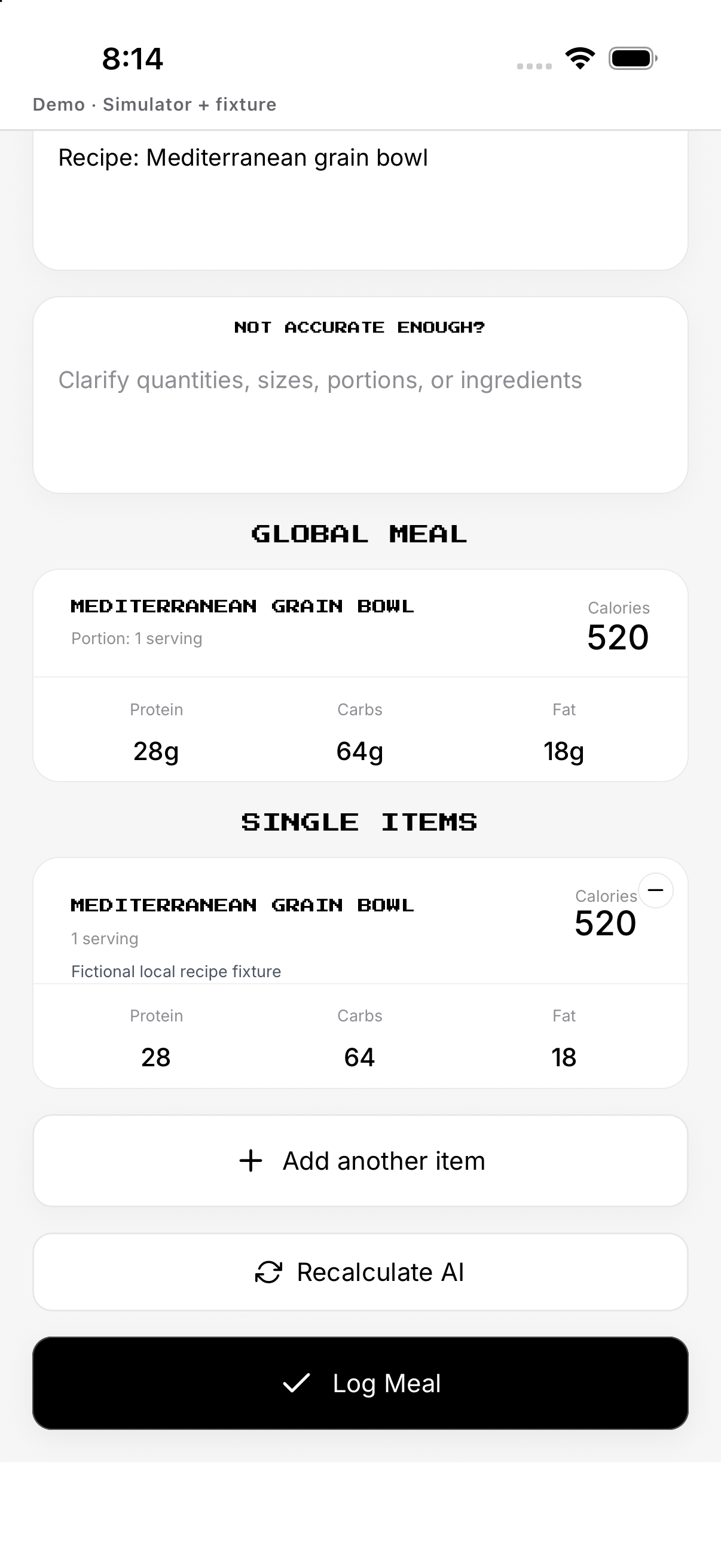
- Porción. Ajusta cantidad y unidad.
- Revisa. Comprueba calorías/macros.
- Guarda. Guarda en el tiempo de comida.
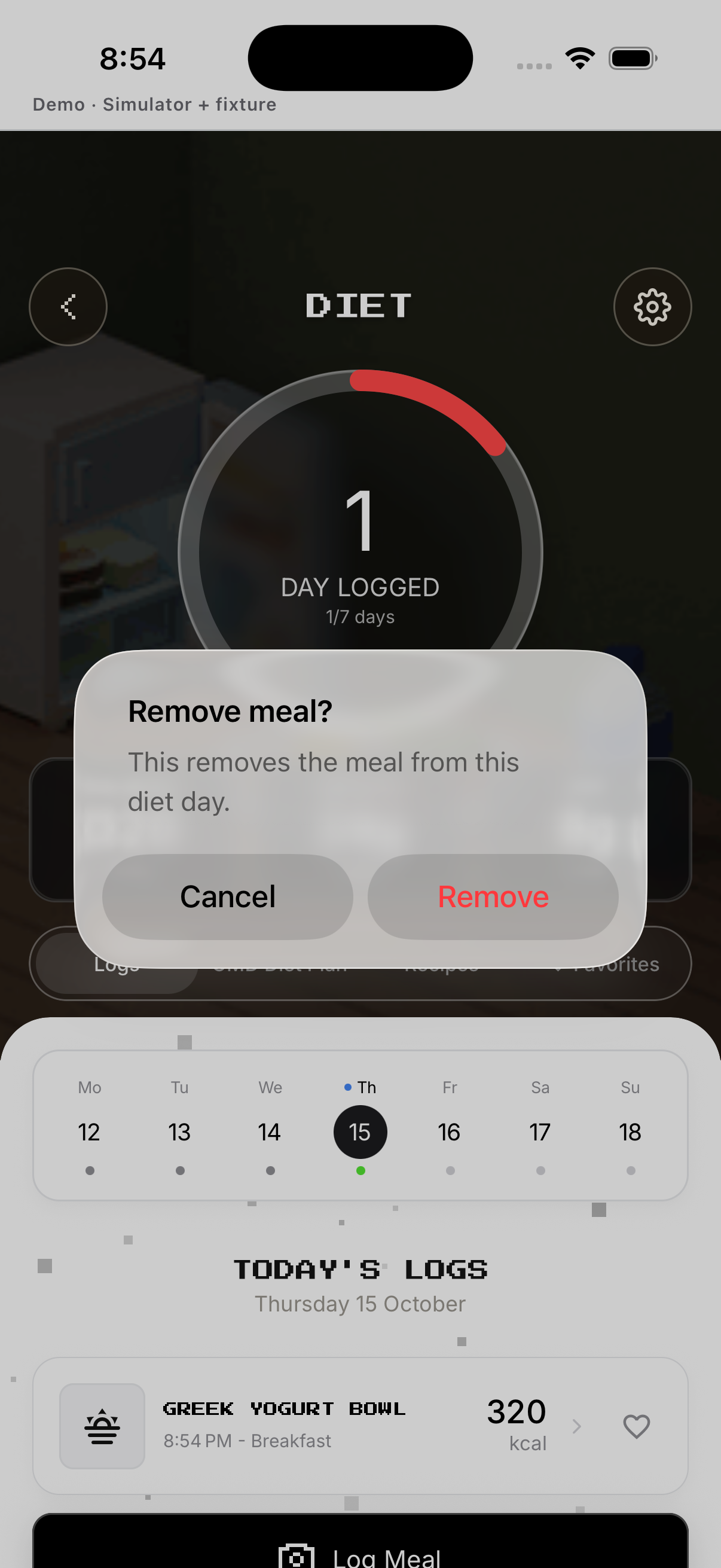
- Edita / Quita. Abre para cambiar o Quita y confirma.
Historial diario y plan
Elige un día anterior. En Configuración toca Eliminar y confirma.
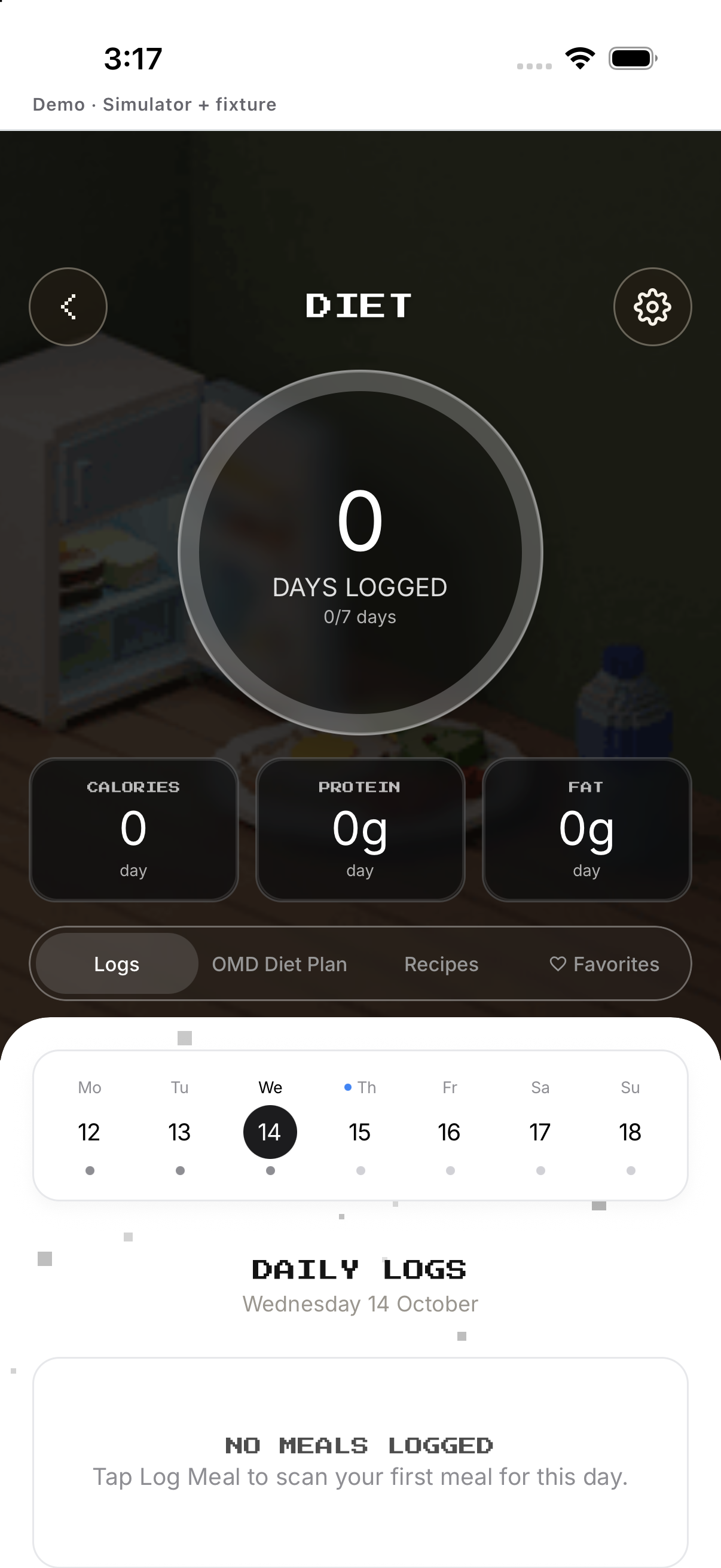
- Historial. Elige un día anterior.
- Plan. Previsualiza o configura.
- Preparar plan. Inicia sesión, toca Preparar plan de dieta One More Day y revisa el resultado del servicio.
- Elimina misión. En Configuración toca Eliminar y confirma.
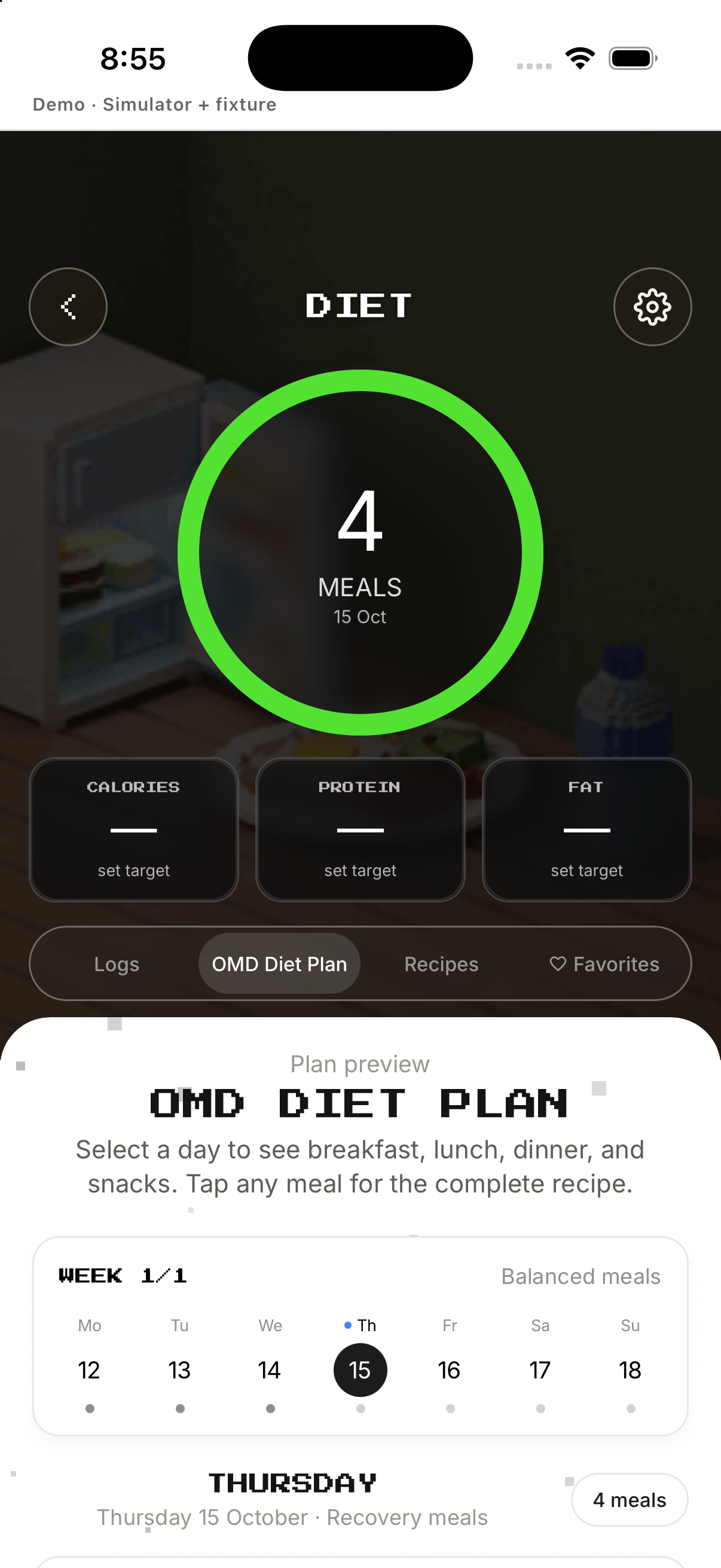
Ejemplo
Añade desayuno manualmente, ajusta porción, guarda y edita si hace falta.
Ten en cuenta
Las fotos de comida con IA requieren OMD+. Generar el plan requiere iniciar sesión y el servidor devuelve el resultado disponible.