One More Day · Guía
Kettle
Configura Kettle, sigue el plan, registra la sesión y revisa historial.
Abrir el recorrido visual completo ↗
Para empezar
- Elige meta, nivel/equipo, calendario y recordatorio.
- Abre plan e instrucciones.
- Inicia, registra series/repeticiones/carga cuando aparezca, descansa/pausa, termina y revisa Historial.
Cada función, paso a paso
Crear o editar Kettle
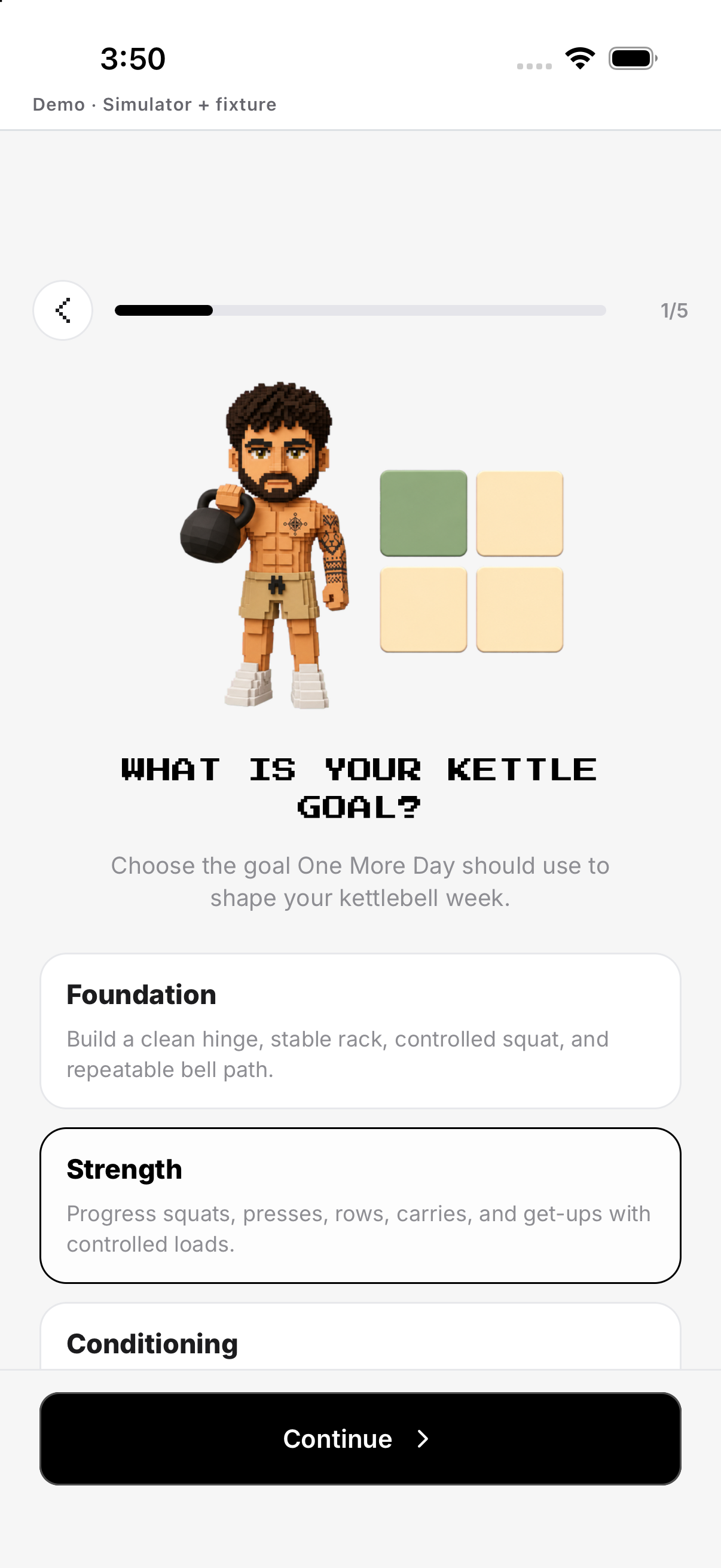
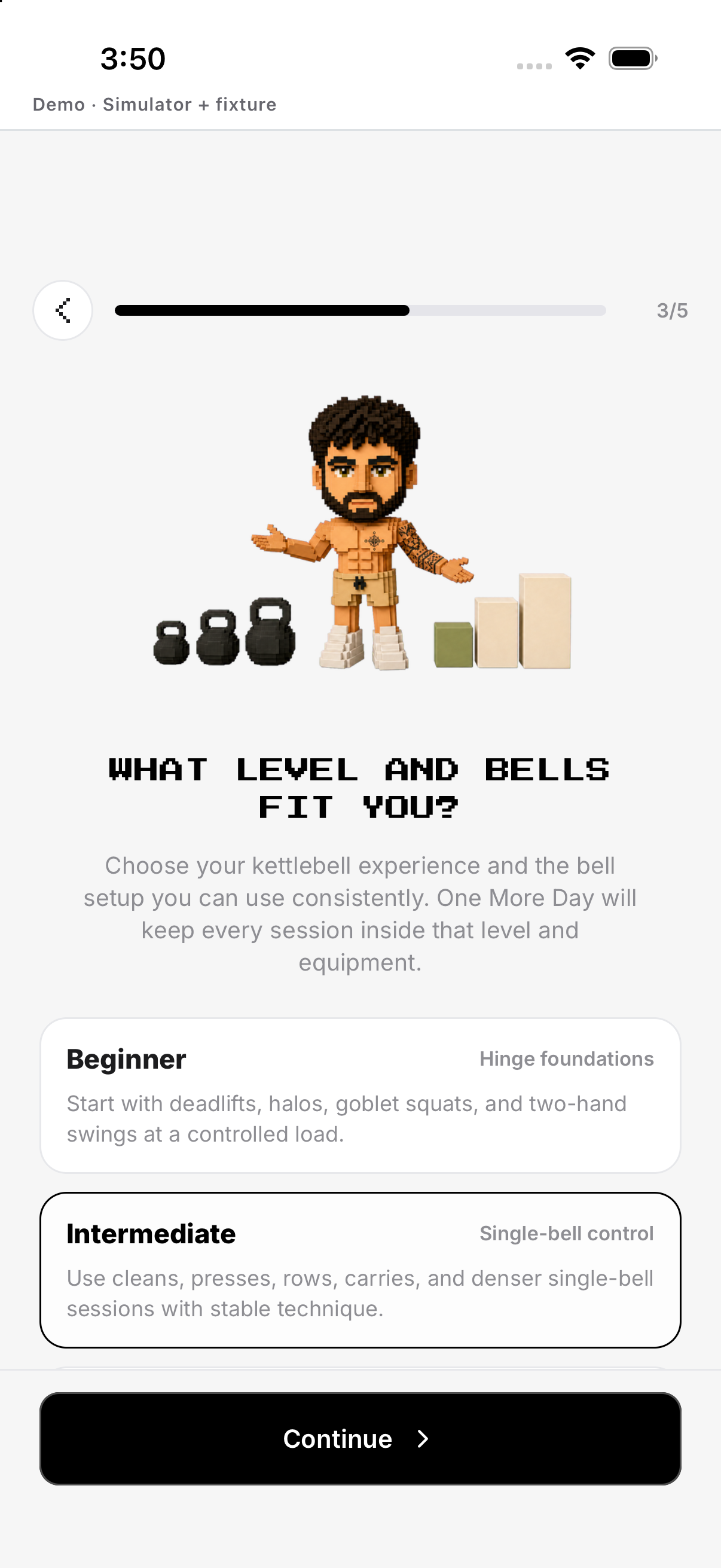
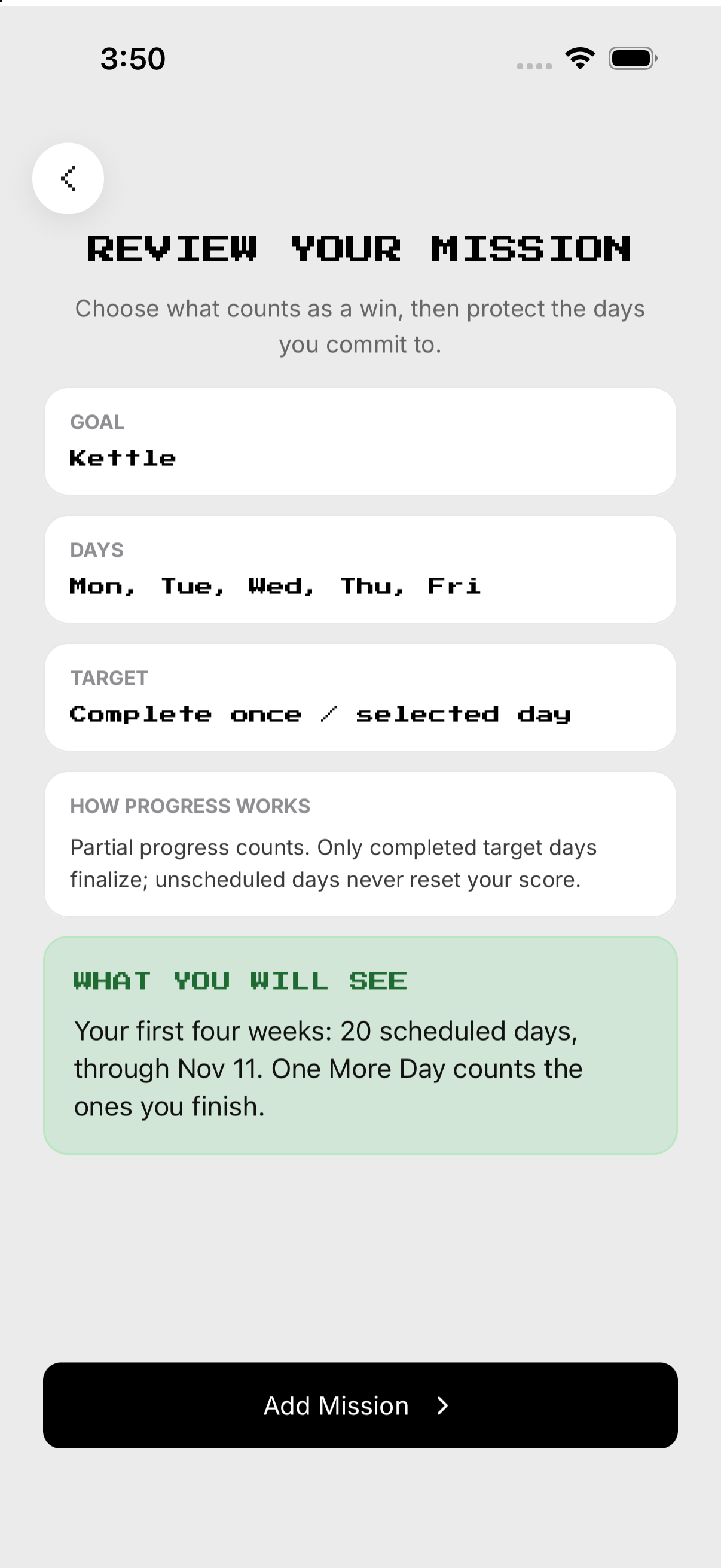
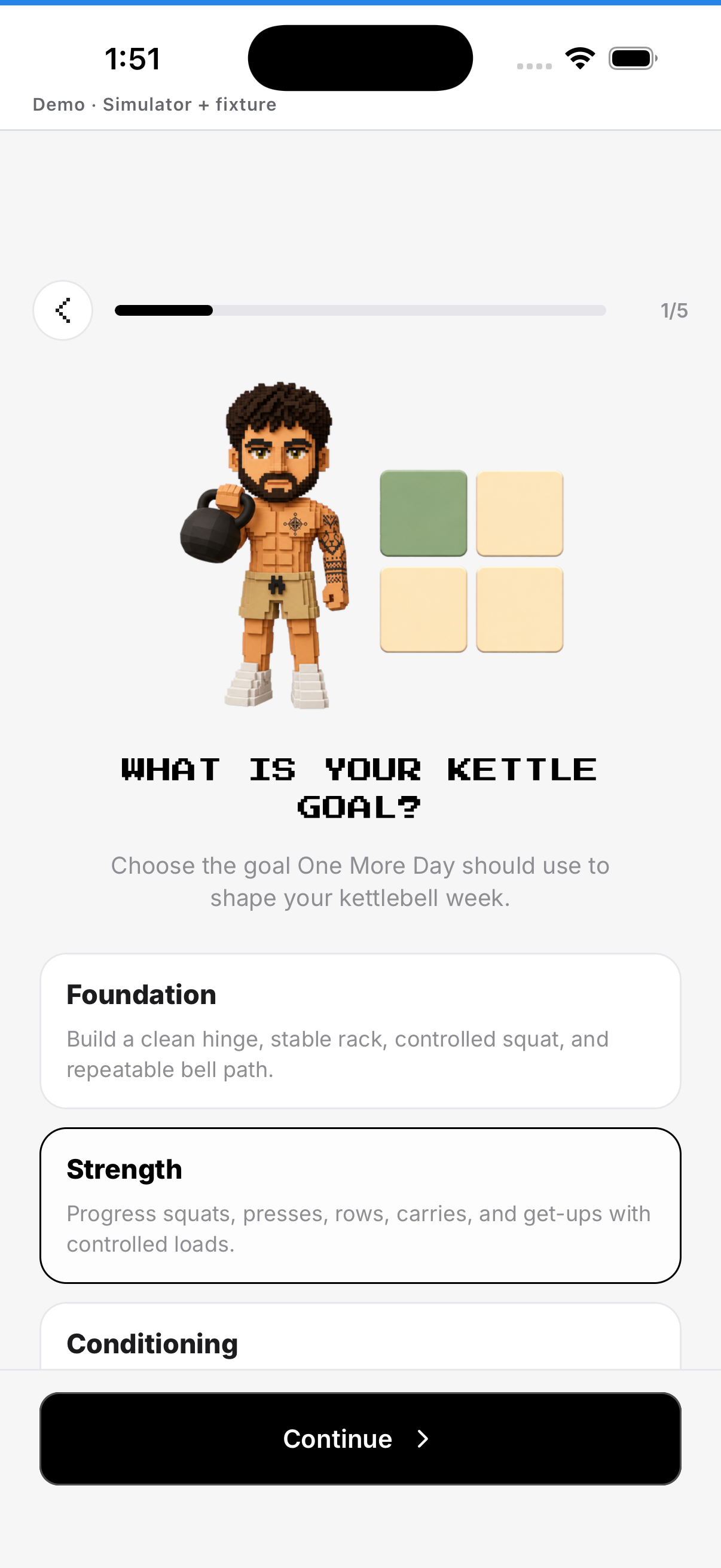
Elige objetivo y experiencia. Guarda el plan.
- Meta y nivel. Desde Misiones, abre Kettle y toca el engranaje arriba a la derecha para abrir Configuración. Elige objetivo y experiencia.
- Equipo / evidencia. Confirma equipo y qué cuenta.
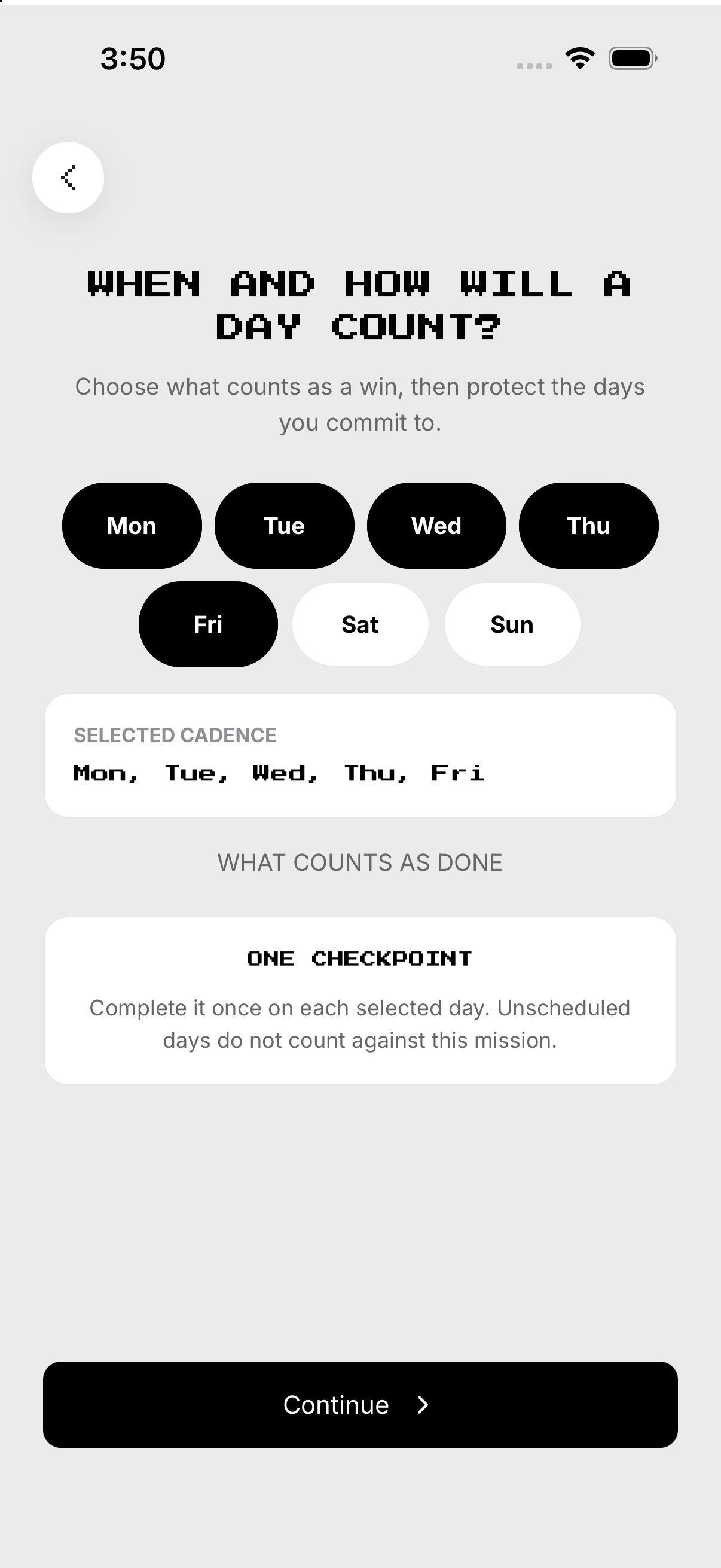
- Calendario / recordatorio. Elige días y alerta.
- Revisa. Guarda el plan.
Plan y ejercicios
Ve el trabajo de hoy. Abre el resumen.
- Abre plan. Ve el trabajo de hoy.
- Detalle. Toca un ejercicio para instrucciones.
- Alternativa. Usa Flujo libre o Personalizado si aparece.
- Inicia. Abre el resumen.
Registra la sesión
Comienza desde el resumen. Confirma; Descartar abandona una sesión.
- Inicia. Comienza desde el resumen.
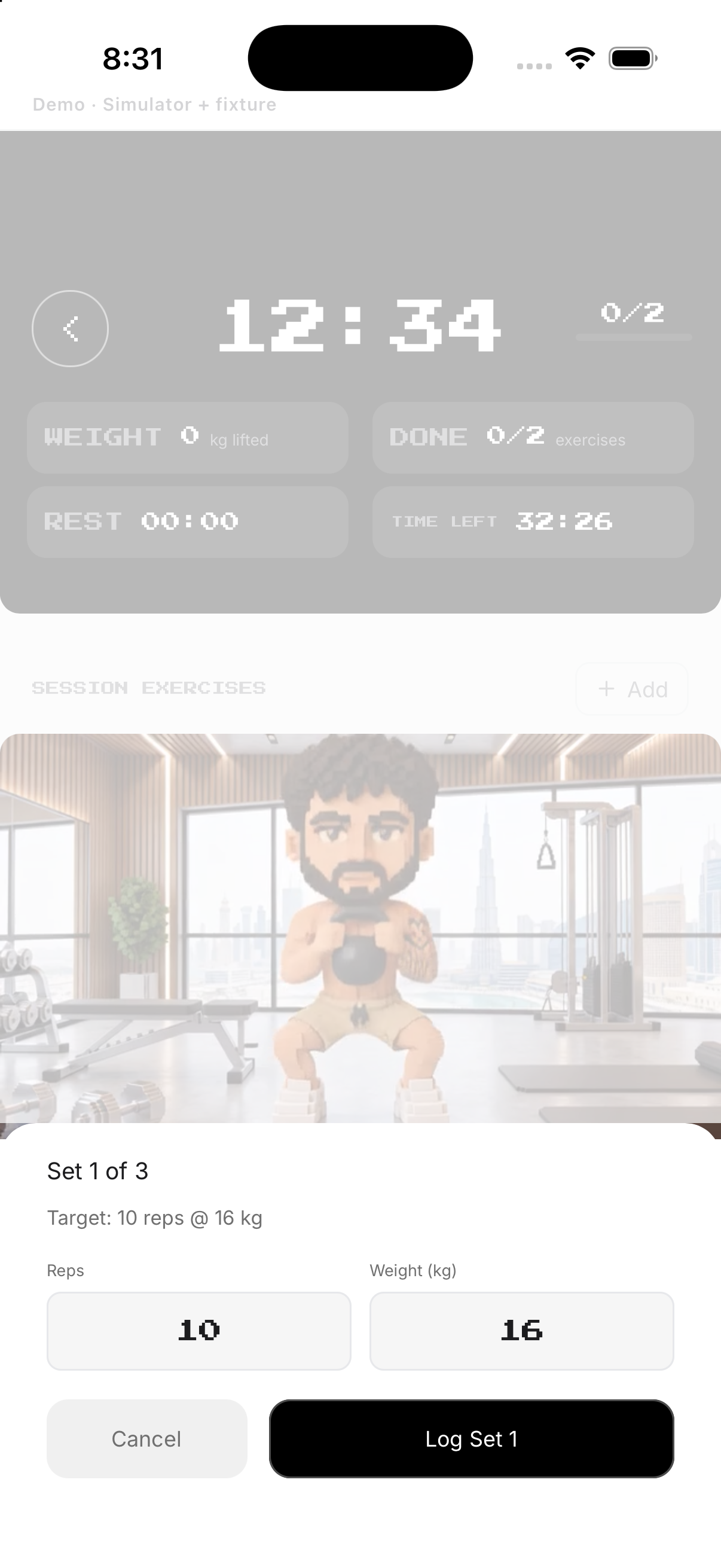
- Registra. Introduce series, repeticiones y carga si aparece; completa cada fila.
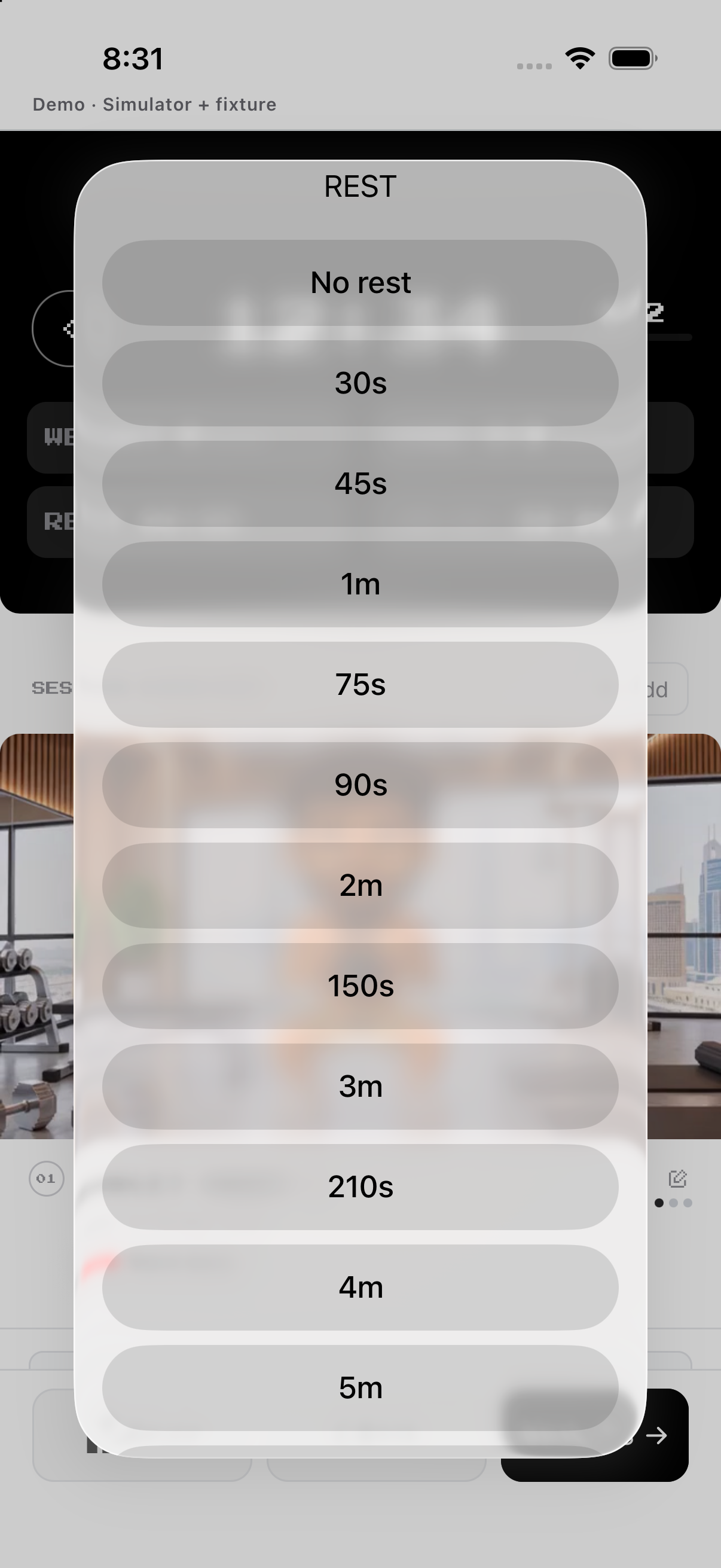
- Descansa / Pausa. Usa descanso o pausa el reloj.
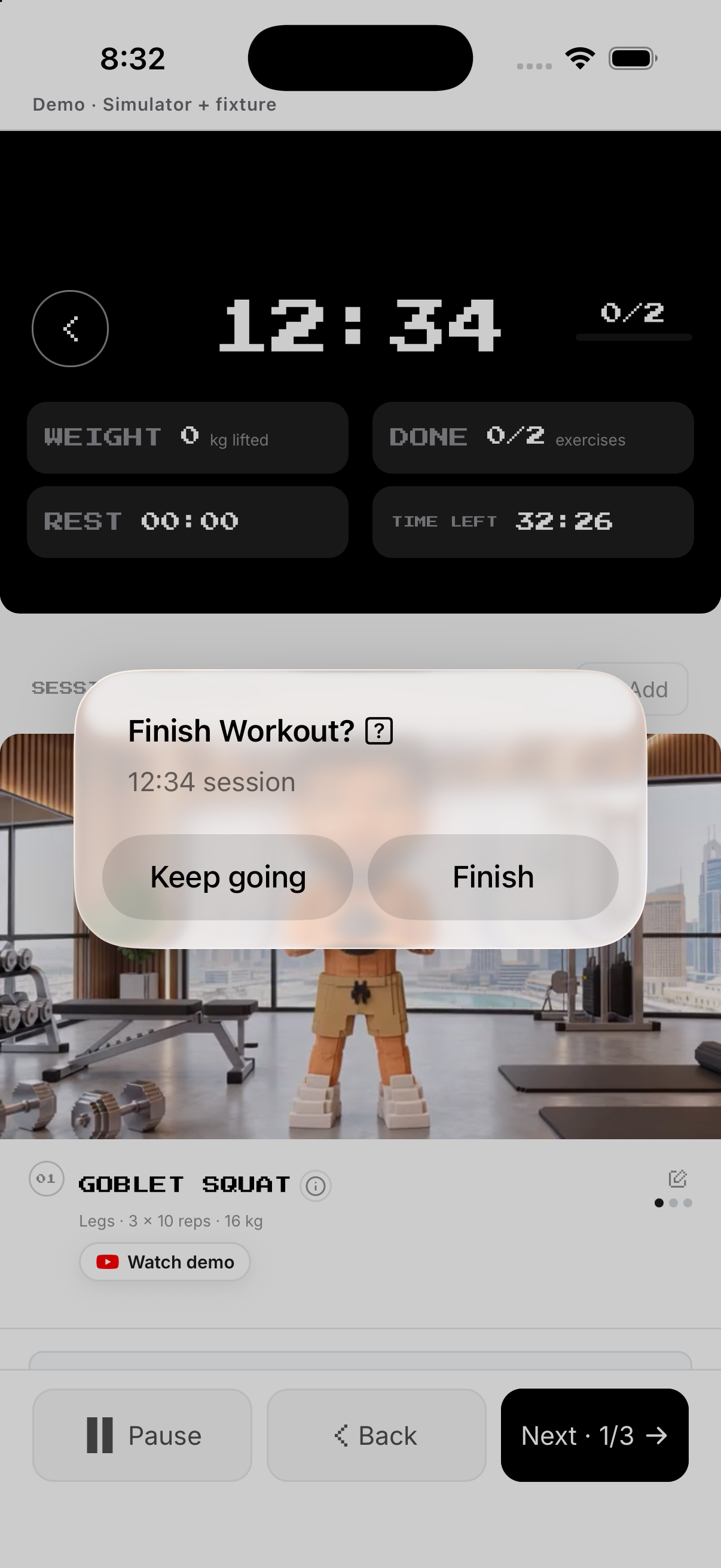
- Termina. Confirma; Descartar abandona una sesión.
Descanso, historial, editar y eliminar
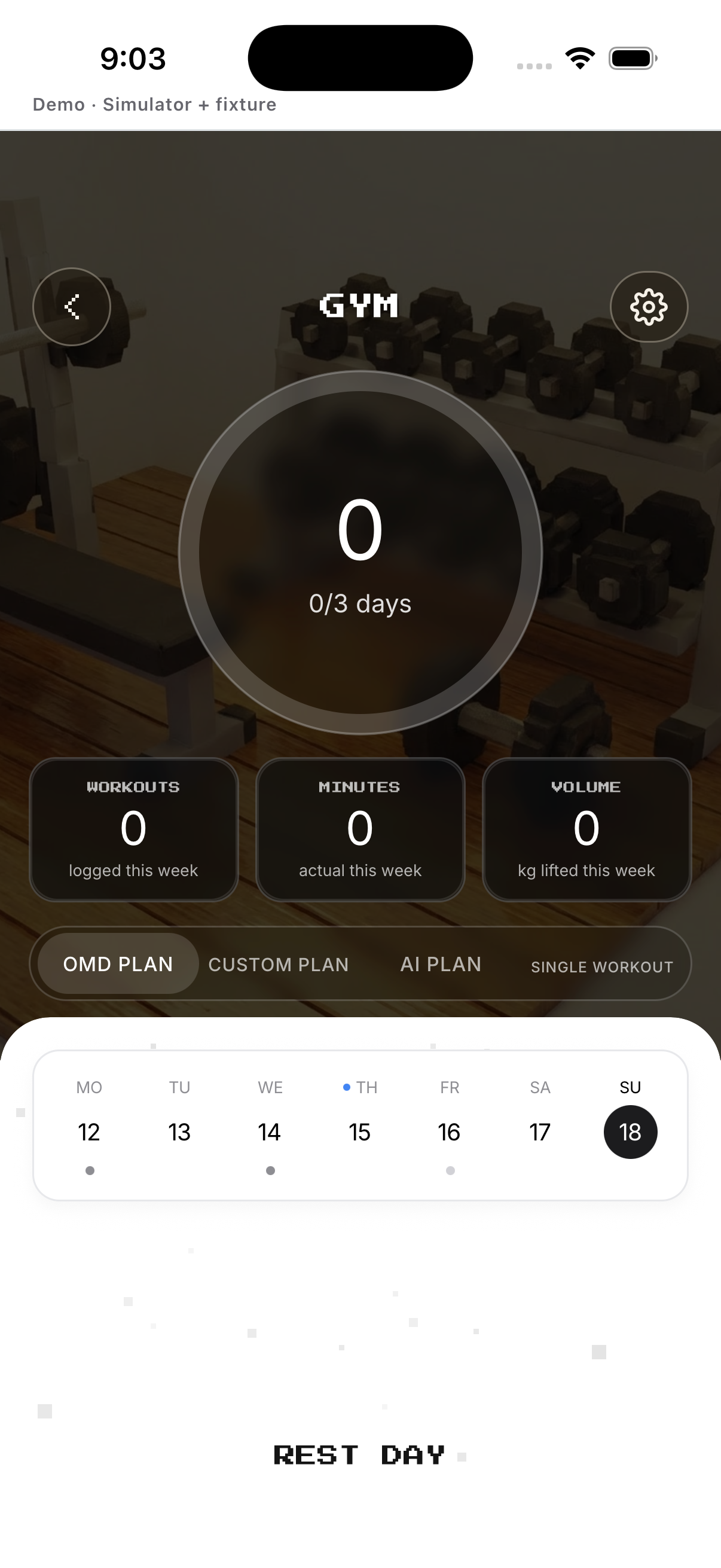
Selecciona un día sin sesión programada para ver REST DAY. Revisa las series completadas en Historial, usa Configuración para ajustes futuros o elimina la misión y confirma.
- Selecciona un día de descanso. Toca un día sin entrenamiento programado. El plan compartido muestra REST DAY; Build 200 no tiene una acción separada para marcar descanso.
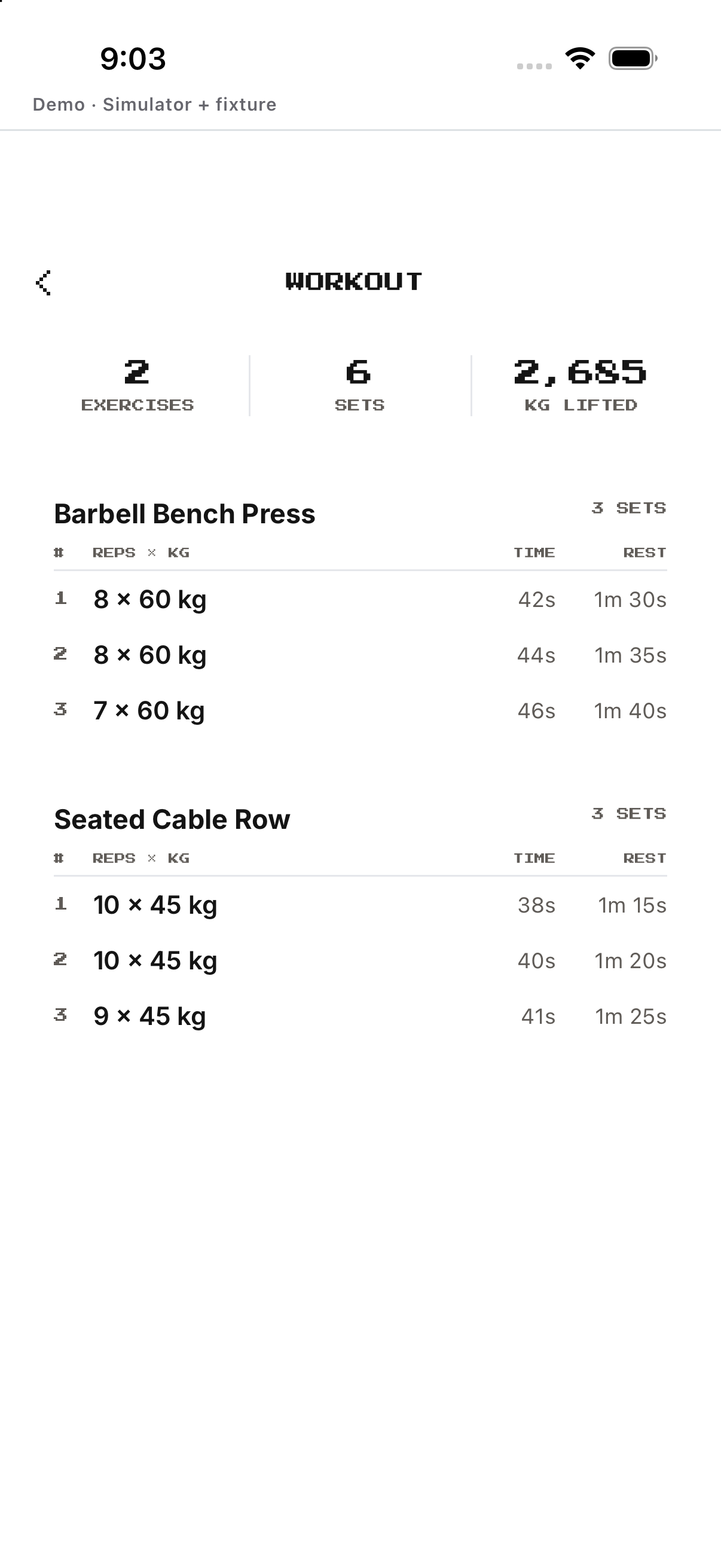
- Abre Historial. Abre un entrenamiento completado para revisar ejercicios, series, repeticiones, peso, tiempo activo y descanso.
- Edita ajustes futuros. Usa Configuración para ajustes futuros de la misión o el plan; no reescribe un resumen completado.
- Elimina la misión. En Configuración, toca Eliminar misión y confirma el diálogo propio de la app.
Ejemplo
Elige un nivel sostenible y tres días por semana.
Ten en cuenta
Flujo libre permite trabajo fuera del plan generado.