
One More Day · Guía
D-AI dentro de OMD+
D-AI es asistente personal premium de OMD+. Misiones, registro manual y desafíos siguen gratis. Memoria permite crear, editar, caducar y borrar.
Abrir el recorrido visual completo ↗
Para empezar
- Abre D-AI.
- Revisa límite OMD+.
- Elige fuentes y contexto.
- Gestiona memoria.
Cada función, paso a paso
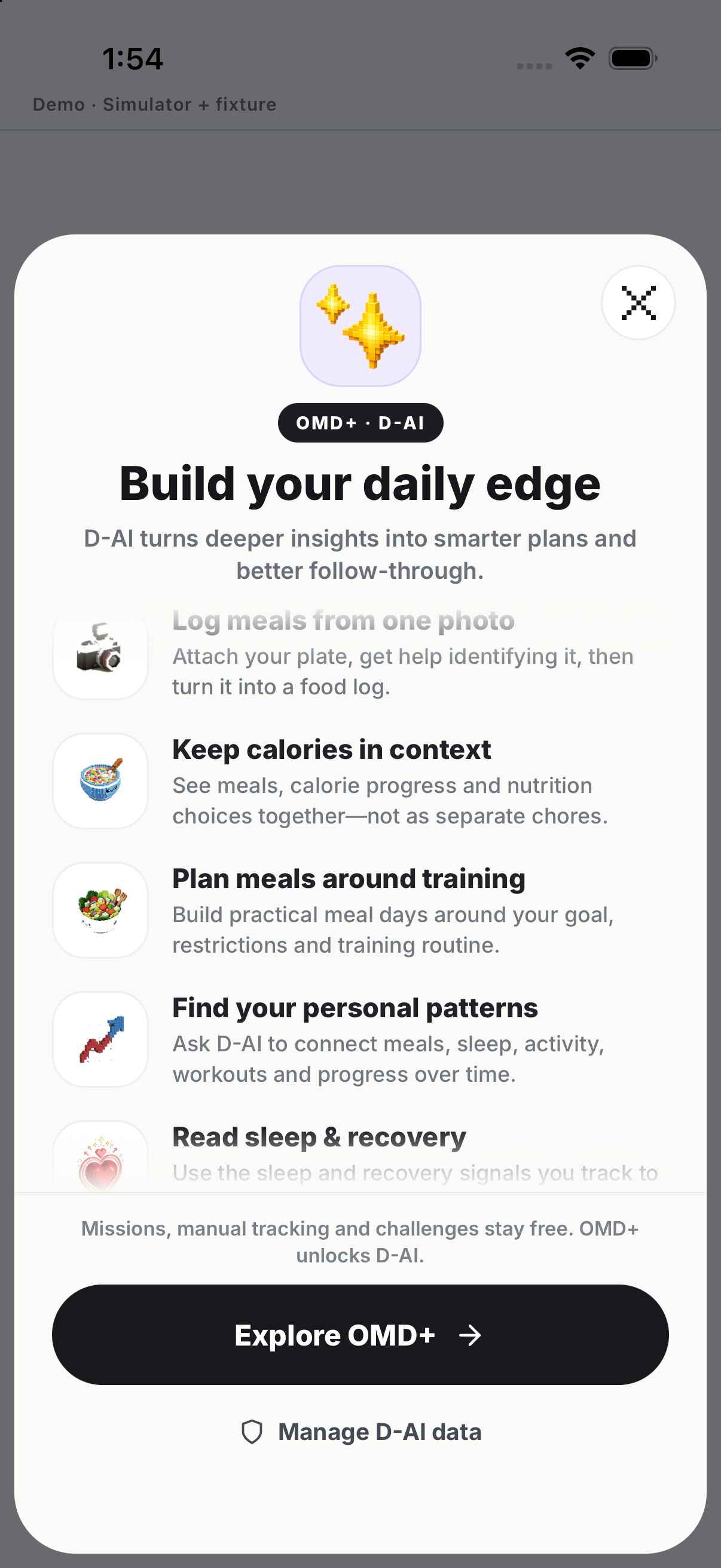
Límite de pago
Sin derecho, lee OMD+; misiones, registro y desafíos siguen gratis.
- Abre D-AI. Comprueba la membresía actual.
- Lee el acceso de OMD+ si aparece. Explica que D-AI requiere OMD+.
- Toca Ver planes. Abre la selección de planes de Apple.
- Vuelve sin comprar. Mantiene disponibles las misiones gratuitas, el registro manual y los Desafíos.
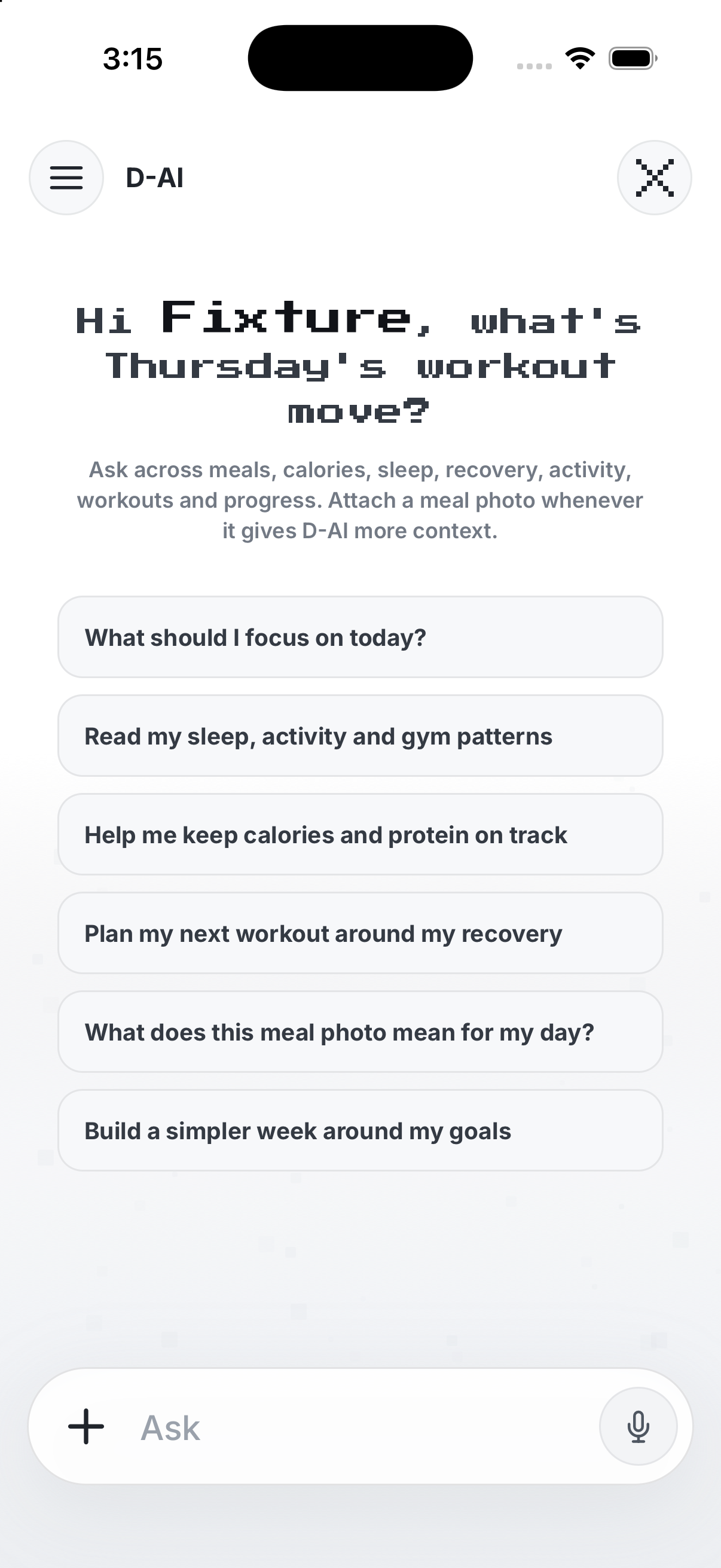
Abre D-AI
Empieza en bienvenida y pregunta por datos OMD disponibles.
- Abre D-AI con una membresía válida. Carga la conversación.
- Escribe una solicitud sobre el contexto compatible de OMD. Crea el mensaje.
- Toca Enviar. Envía la solicitud y muestra la respuesta cuando está disponible.
- Usa una acción sugerida solo después de leerla. Aplica el paso elegido mediante sus controles propios.
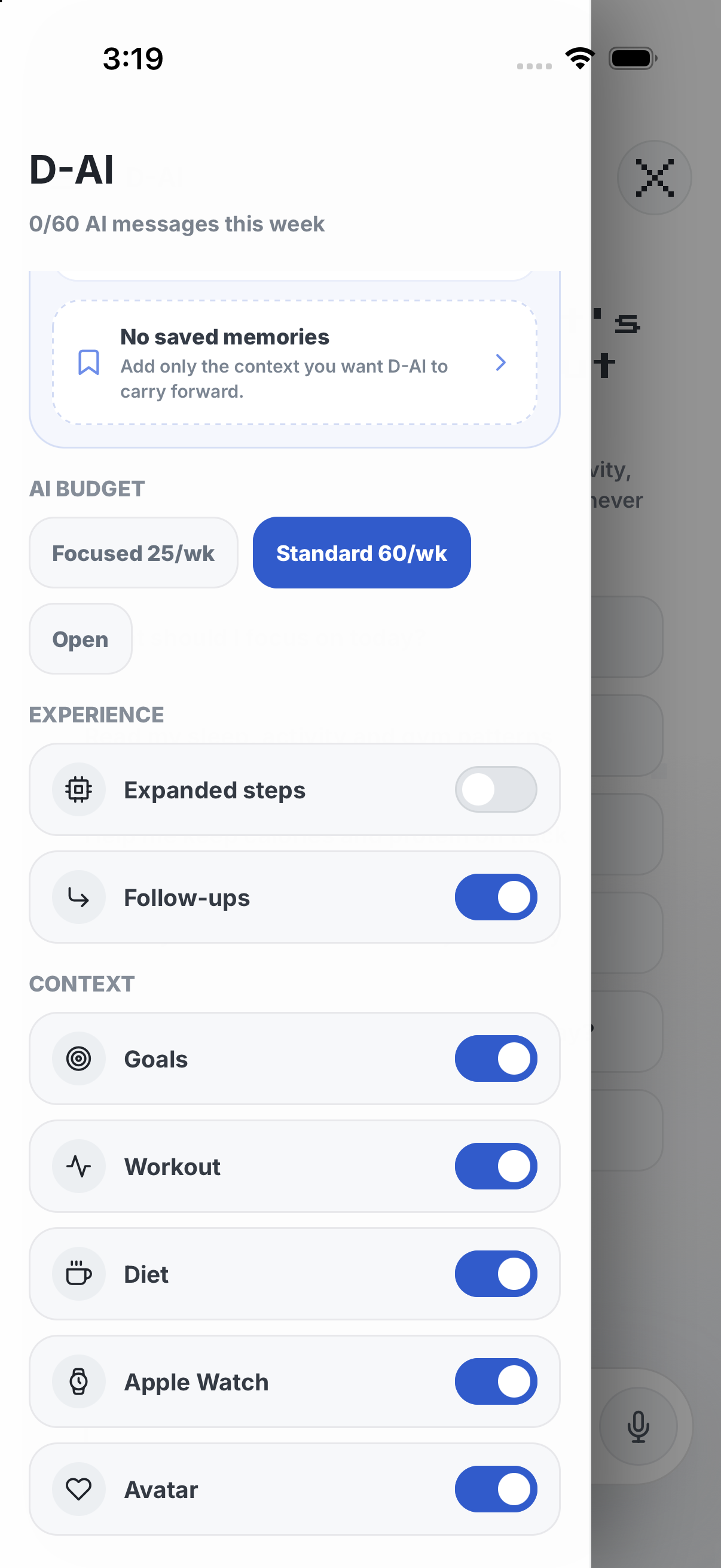
Elige el contexto de D-AI
Usa Ajustes de D-AI para controlar qué fuentes de contexto de OMD se pueden utilizar.
- Abre Ajustes de D-AI. Abre el panel de ajustes de D-AI.
- Desplázate hasta Context. Muestra las fuentes de contexto de OMD disponibles.
- Toca el interruptor de una fuente. Activa o desactiva esa fuente de contexto.
- Cierra Ajustes. Vuelve al chat con las opciones de contexto guardadas.
Controles de memoria
Crea, edita, define caducidad o borra; confirma.
- Abre los ajustes o la memoria de D-AI. Muestra el contexto guardado cuando la función está disponible.
- Revisa un elemento antes de cambiarlo. Confirma el contexto exacto almacenado.
- Usa su control de eliminación. Abre o aplica la eliminación de ese elemento.
- Vuelve a D-AI. Las respuestas futuras usan el contexto disponible restante.
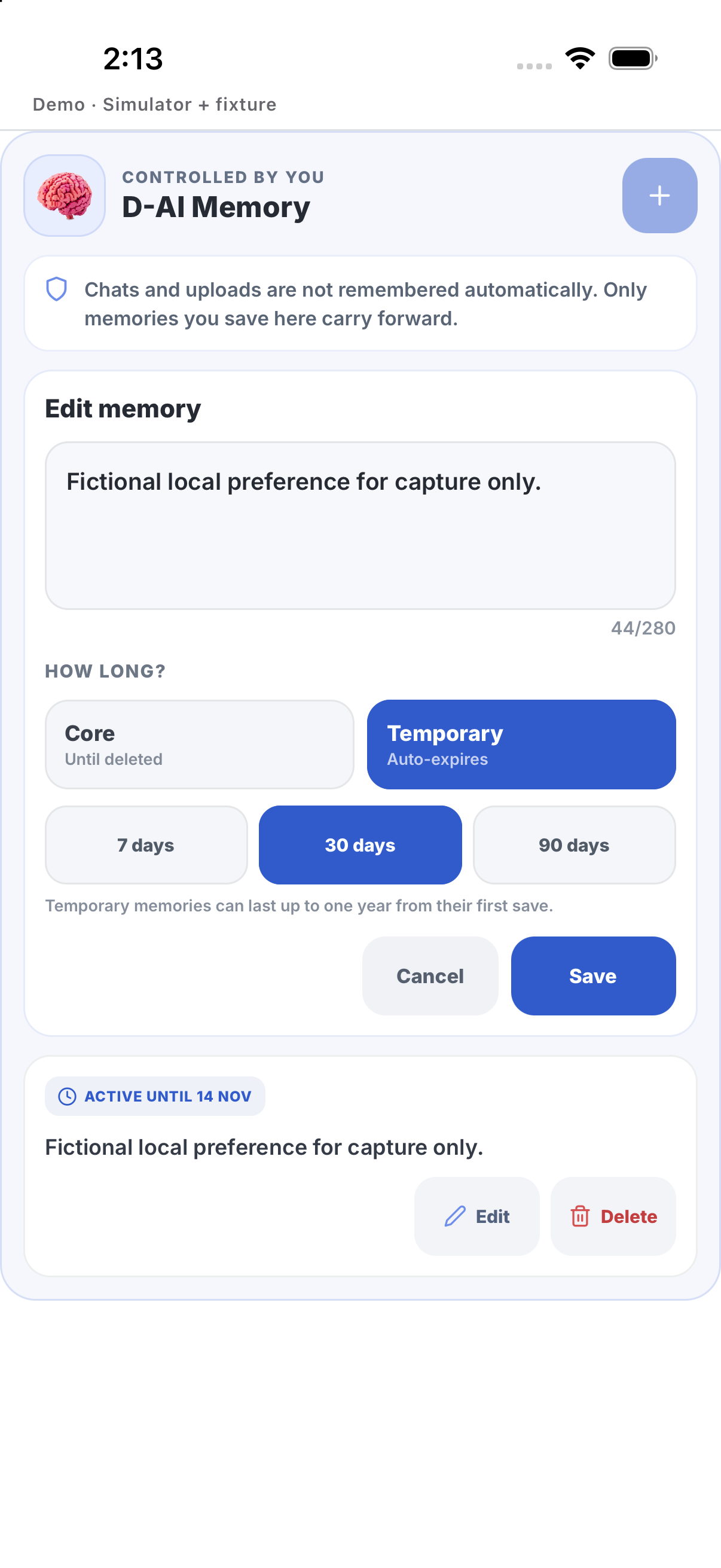
Ejemplo
Ejemplo: guarda preferencia con caducidad y bórrala.
Ten en cuenta
D-AI no es Coach Pro.