One More Day · Guía
Perfil y controles sociales
Perfil es el centro de identidad, conexiones, mensajes, compartir y presencia.
Abrir el recorrido visual completo ↗
Para empezar
- Edita nombre, usuario y bio.
- Gestiona seguidores y seguidos.
- Abre bandeja y compartir.
- Define descubrimiento y mapa por separado.
Cada función, paso a paso
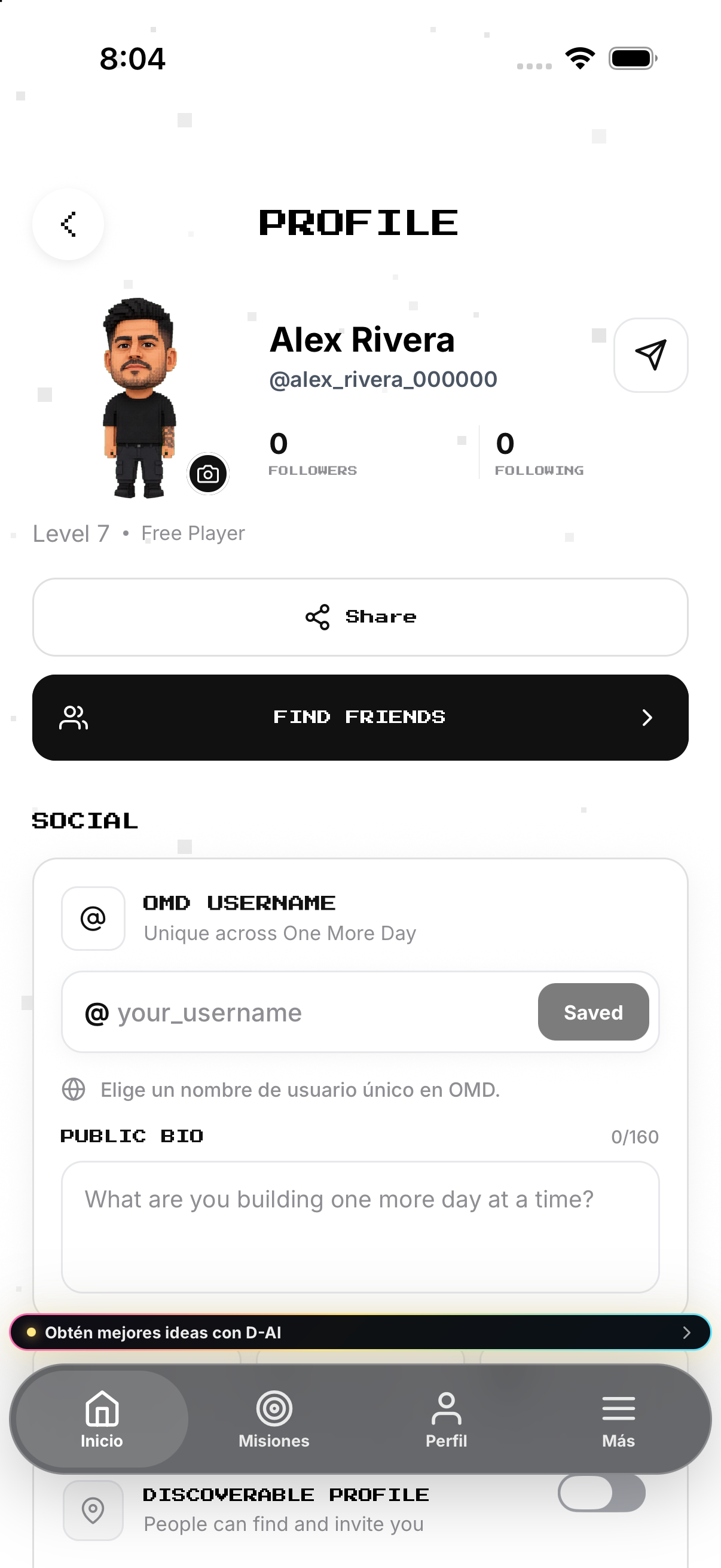
Edita identidad
Edita cada campo de identidad desde su propio control en Perfil.
- Toca tu nombre visible. Convierte el nombre en un campo de texto dentro del perfil.
- Edita el nombre y toca la marca de verificación. Guarda el nombre visible; la X cancela esa edición.
- Edita OMD Username. Escribe un nombre de usuario disponible en minúsculas y toca Save.
- Edita Public Bio. Escribe hasta 160 caracteres; al salir del campo se guardan los datos sociales.
Conexiones
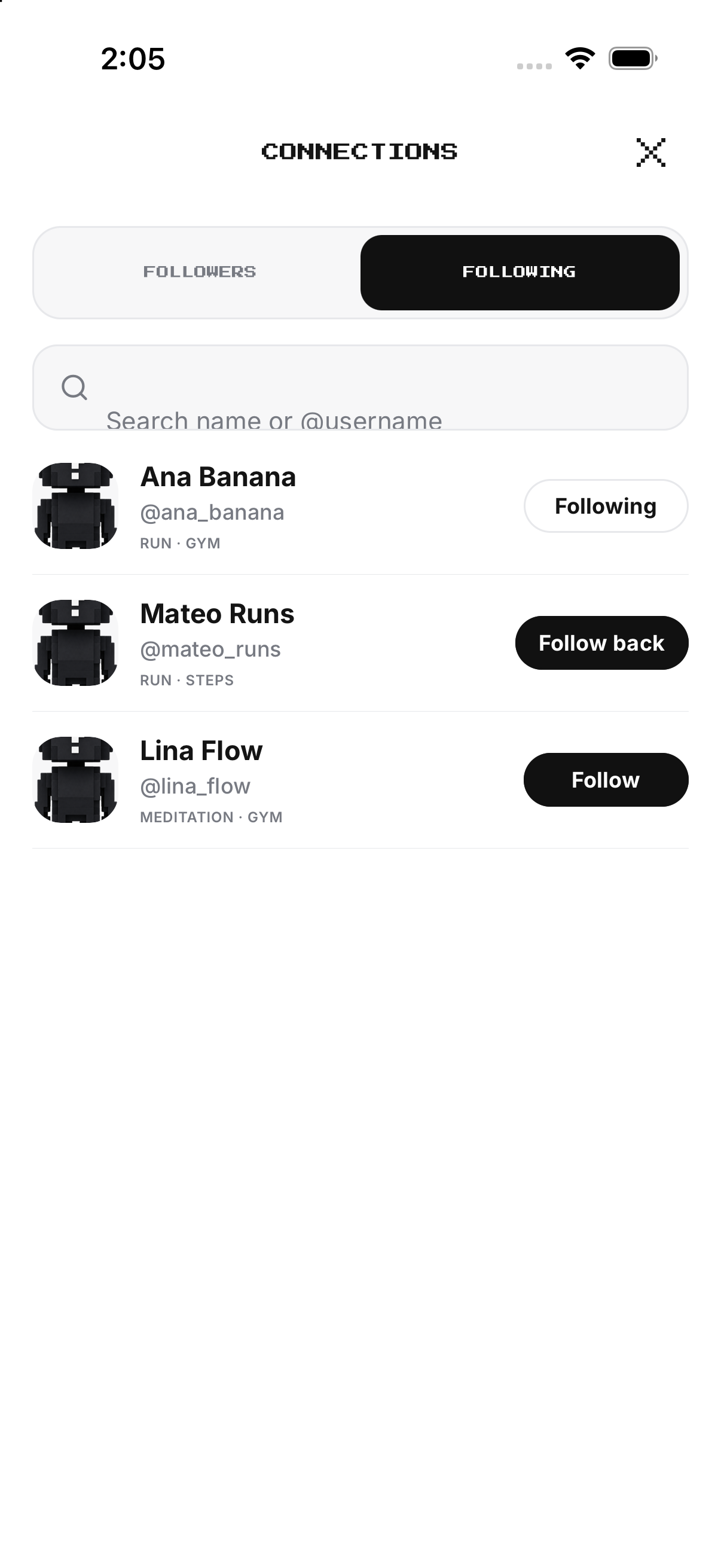
Abre Seguidores o Seguidos; sigue o deja de seguir.
- Abre Perfil y toca Conexiones. Abre seguidores y seguidos.
- Elige Seguidores o Siguiendo. Cambia la lista visible.
- Toca a una persona. Abre su perfil público permitido.
- Toca Seguir o Dejar de seguir. Cambia esa conexión cuando termina la acción.
Mensajes y compartir
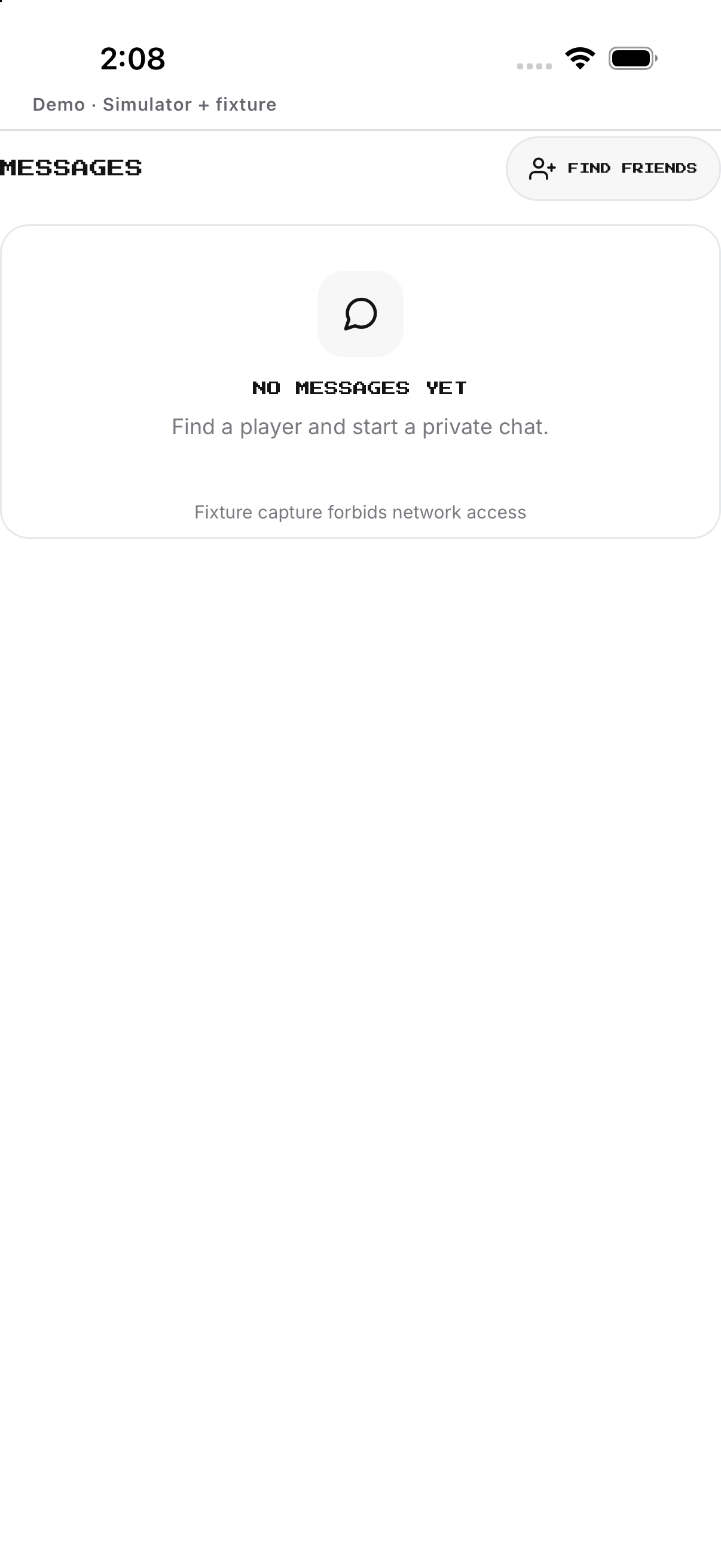
Abre Bandeja; usa Compartir y revisa hoja del sistema.
- Abre Perfil o un perfil público permitido. Muestra las acciones sociales disponibles.
- Toca Mensaje. Abre la conversación cuando la mensajería está disponible.
- Escribe y envía un mensaje. Lo añade a la conversación.
- Usa Compartir perfil. Abre el menú del dispositivo con el enlace del perfil.
Presencia en mapa
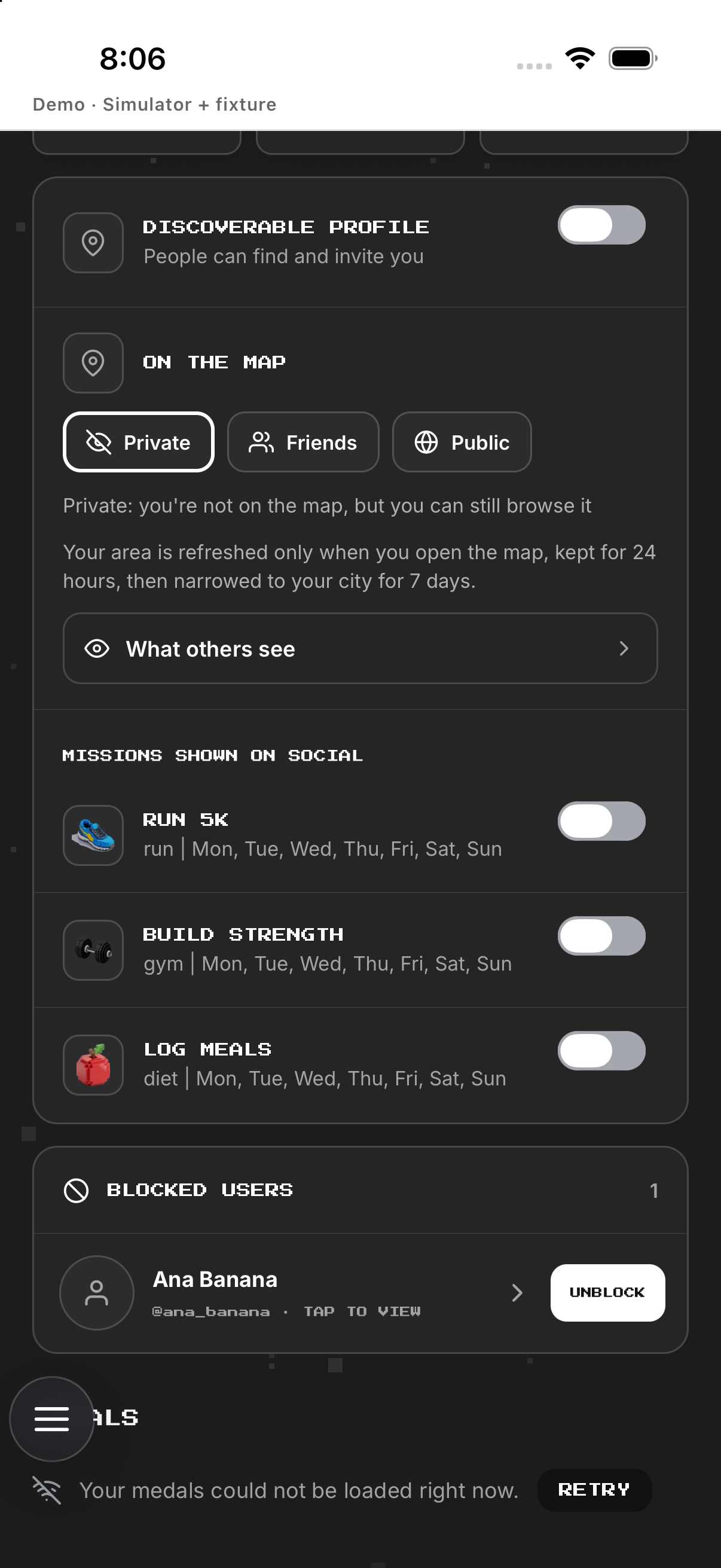
Define descubrimiento, Fantasma/Amigos/Todos y visibilidad por misión.
- Abre los ajustes sociales del Perfil. Muestra los controles de visibilidad y mapa.
- Cambia la visibilidad del perfil. Define si las personas permitidas pueden encontrarlo.
- Elige quién puede ver tu presencia en el mapa. Aplica la audiencia seleccionada.
- Revisa la visibilidad de cada misión. Controla si esa misión puede aparecer en el mapa social.
- Vuelve a Mapa. Comprueba la presencia pública en el estado disponible.
Ejemplo
Ejemplo: elige usuario y comparte perfil.
Ten en cuenta
Perfil público y presencia en mapa son decisiones separadas.