One More Day · Guía
Integraciones
Ajustes puede conectar Apple Health, Strava y WHOOP. OMD Link/IA externa usa consentimiento aparte.
Abrir el recorrido visual completo ↗
Para empezar
- Abre Ajustes > Integraciones.
- Completa flujo del proveedor.
- Vuelve y confirma estado.
- Desconecta con confirmación.
Cada función, paso a paso
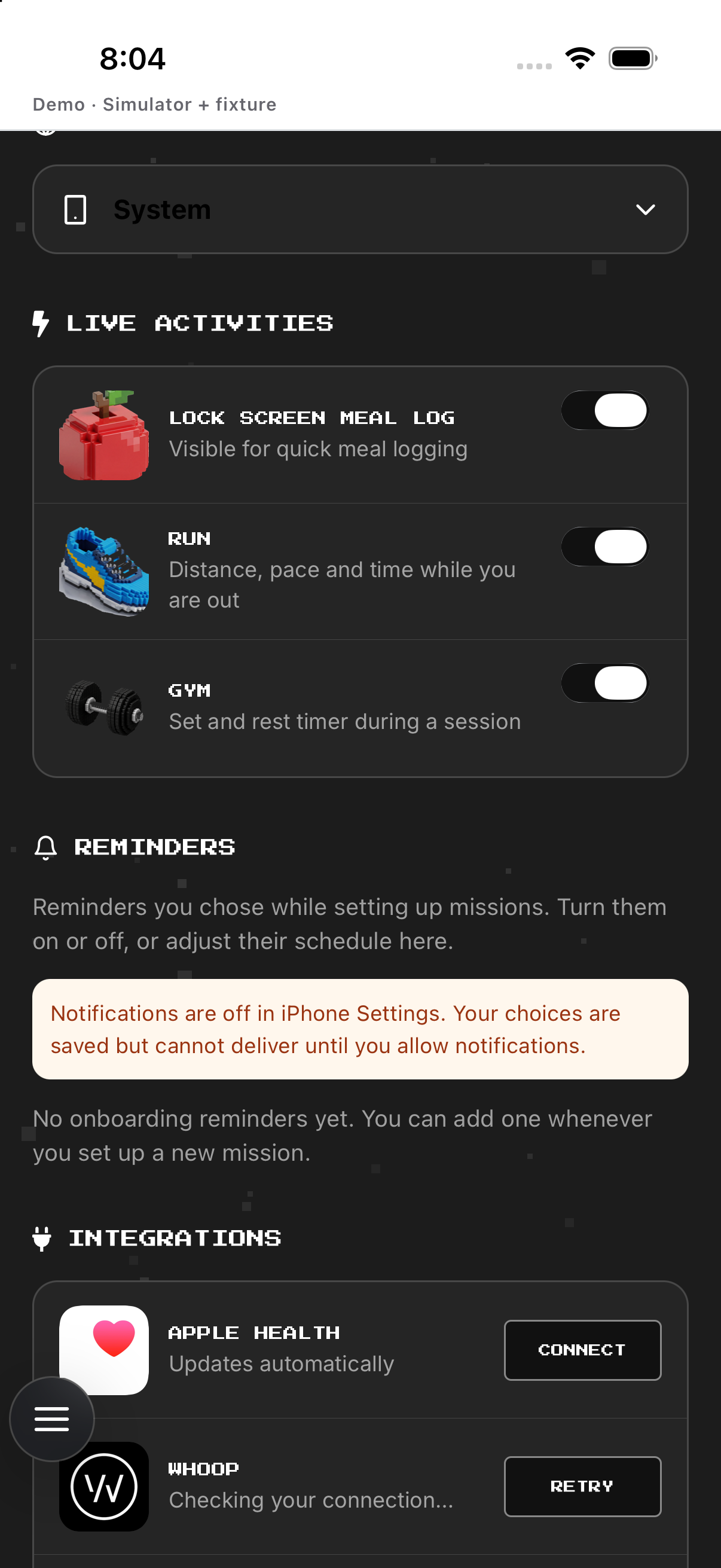
Apple Health
Concede acceso; cambia permisos en Ajustes/Salud y vuelve.
- Abre Ajustes y baja a Integraciones. Muestra Apple Health y su estado actual.
- Toca Apple Health. Inicia los permisos del dispositivo o abre sus controles de conexión.
- Elige los permisos solicitados en iOS. Controla qué datos compatibles puede leer o escribir la app.
- Vuelve a OMD. Actualiza la fila; el estado visible es la evidencia de conexión.
Strava
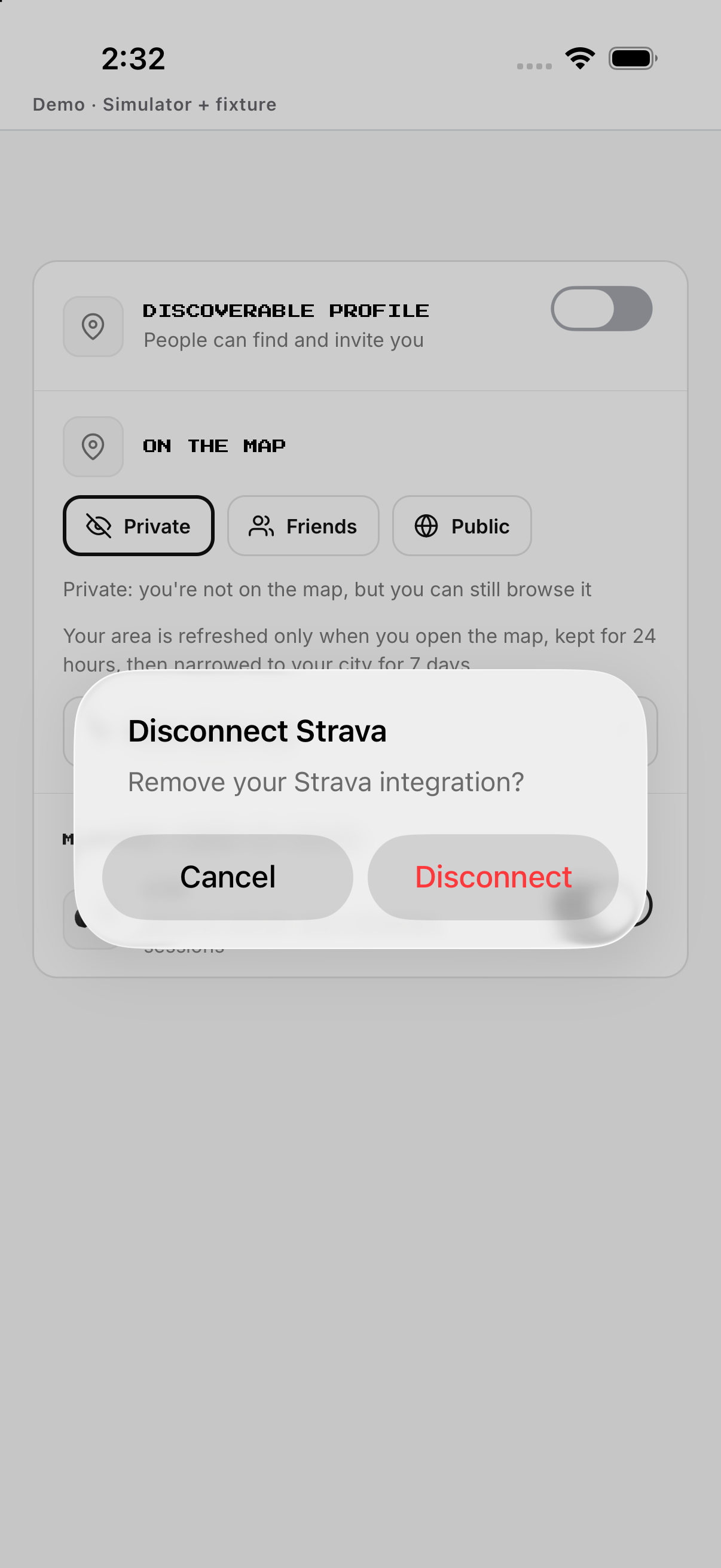
Conecta con proveedor; desconecta tras confirmar.
- Abre Ajustes y toca Strava. Inicia la autorización cuando está desconectado.
- Completa la autorización del proveedor. Vuelve a OMD después de la decisión.
- Comprueba el estado de Strava. Confirma si la conexión está activa.
- Toca Strava conectado y confirma Desconectar. Elimina solo esa conexión.
WHOOP
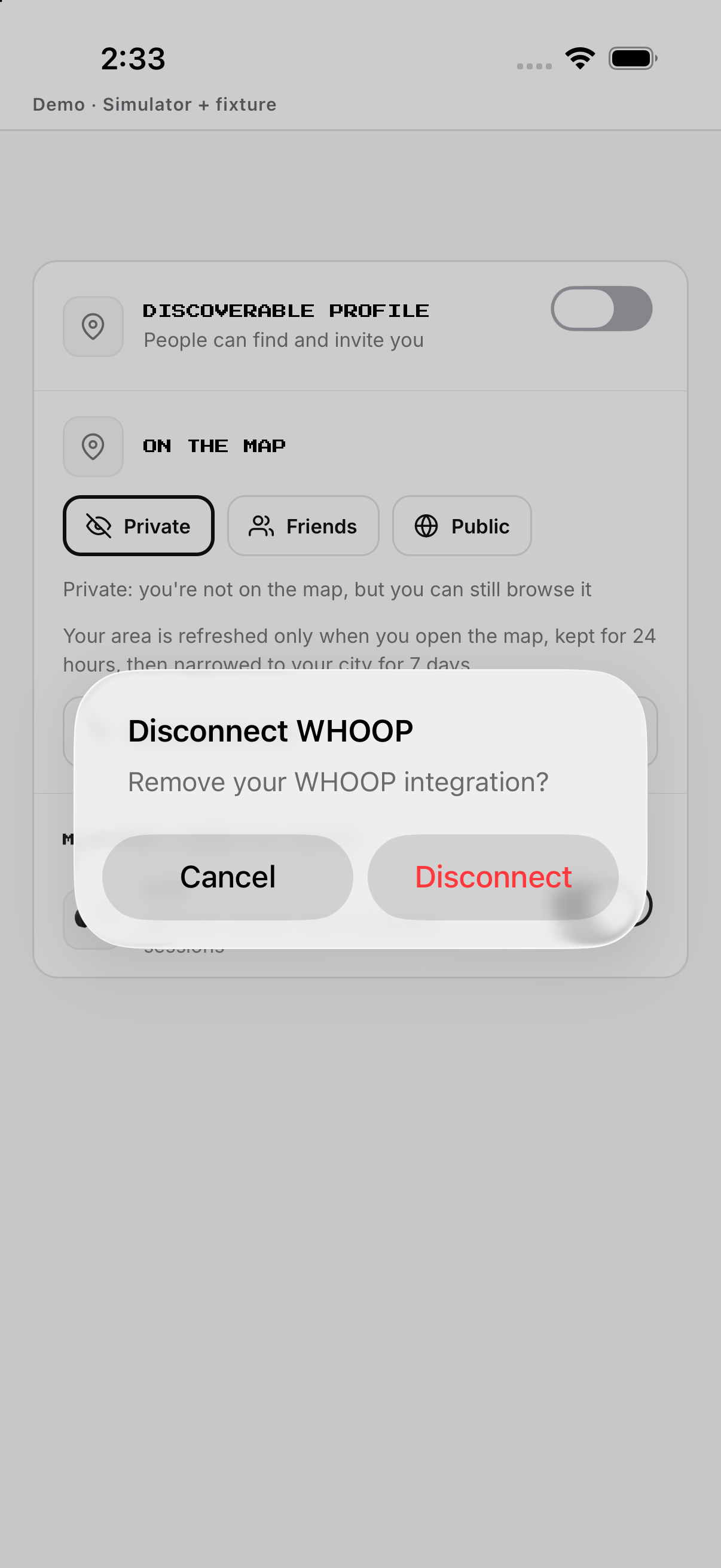
Autoriza WHOOP, vuelve, confirma; quitar tiene confirmación.
- Abre Ajustes y toca WHOOP. Inicia la autorización cuando está desconectado.
- Completa la autorización del proveedor. Vuelve a OMD después de la decisión.
- Comprueba el estado de WHOOP. Confirma si la conexión está activa.
- Toca WHOOP conectado y confirma Desconectar. Elimina solo esa conexión.
OMD Link
Revisa vínculos y acceso; aprueba, deja caducar o revoca.
- Abre OMD Link. Carga su estado de conexión o disponibilidad.
- Toca Conectar cuando esté disponible. Inicia el enlace de cuenta.
- Completa la autorización mostrada. Vuelve con un estado conectado, no disponible o de error.
- Usa Reintentar después de un error. Solicita el estado otra vez sin suponer que la conexión funcionó.
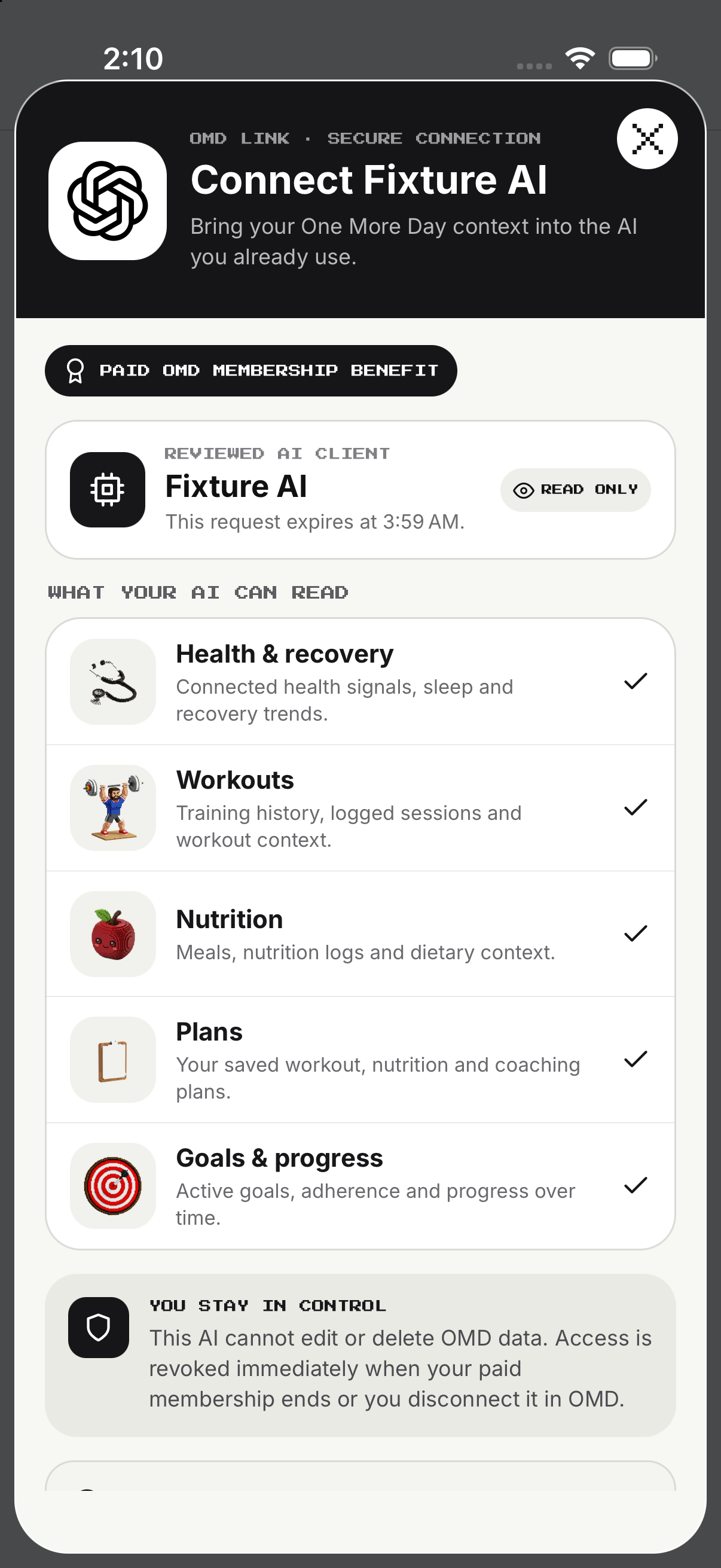
Ejemplo
Ejemplo: conecta Strava y confirma su tarjeta.
Ten en cuenta
Depende de dispositivo, proveedor y cuenta.