One More Day · Guía
Gimnasio
Crea o elige un plan y registra cada serie en la sesión.
Abrir el recorrido visual completo ↗
Para empezar
- Configura meta, nivel, equipo, división y días.
- Selecciona, reemplaza, edita o quita ejercicios.
- Inicia; registra series, repeticiones y peso; usa Descanso y Pausa; Termina y revisa Historial.
Cada función, paso a paso
Crear o editar plan
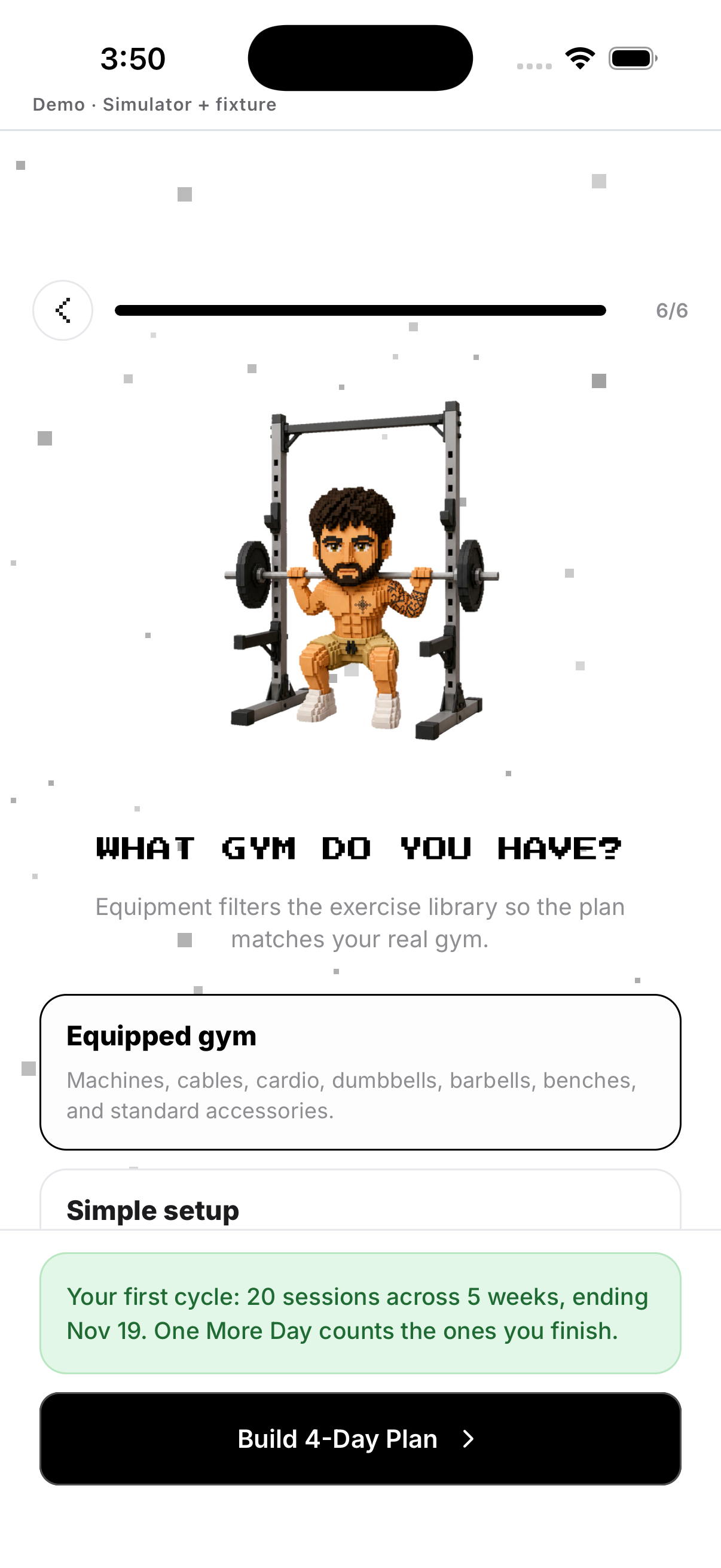
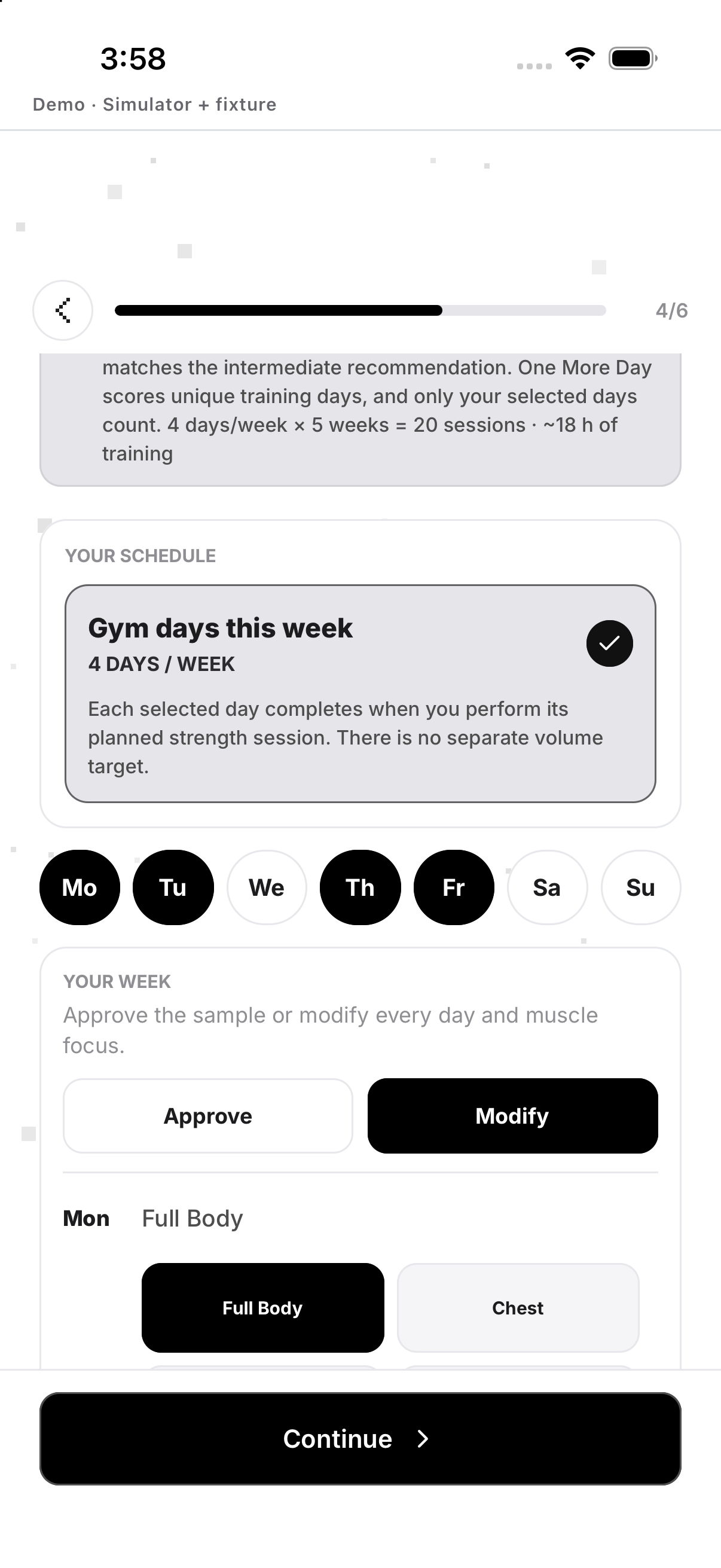
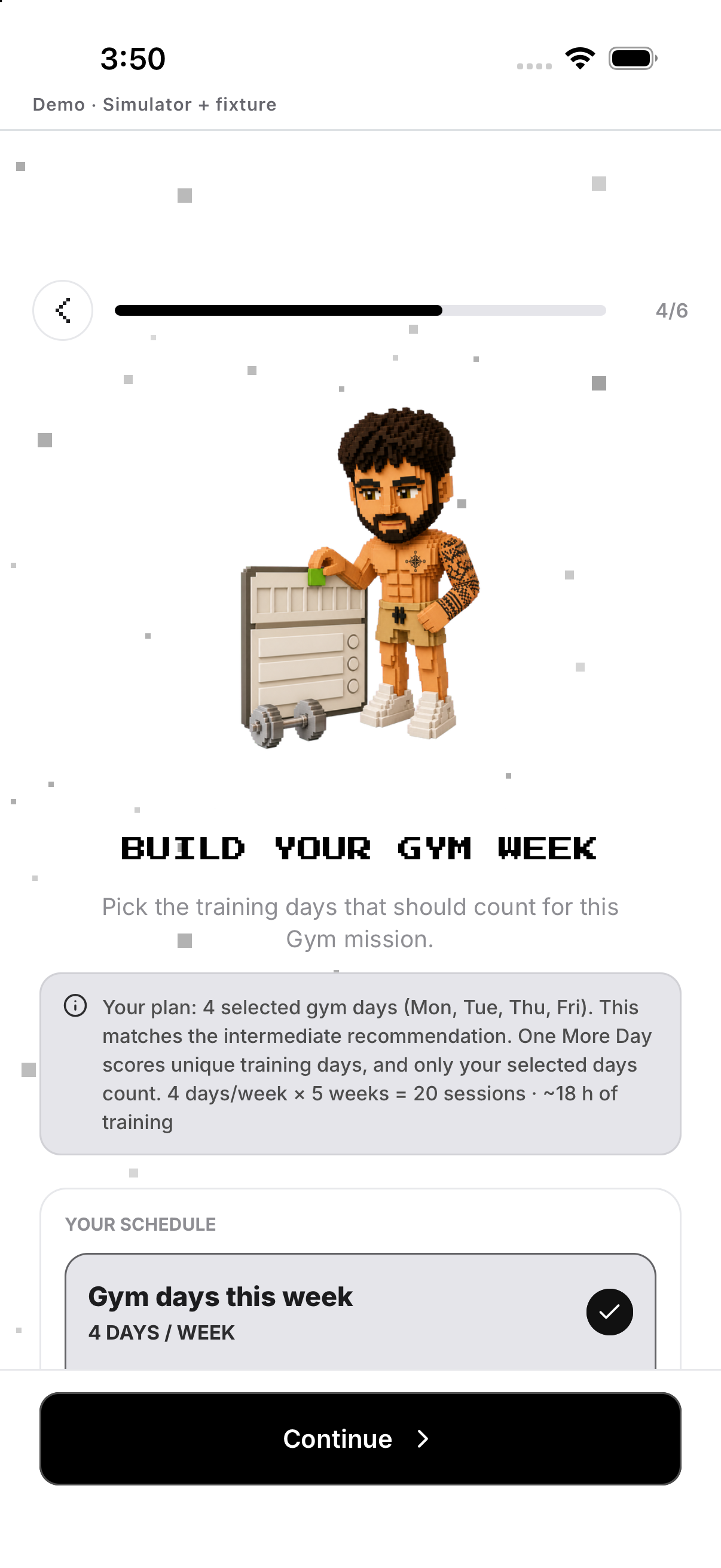
Elige objetivo y experiencia. Revisa antes de generar o actualizar.
- Meta y nivel. Desde Misiones, abre Gym y toca el engranaje arriba a la derecha para abrir Configuración. Elige objetivo y experiencia.
- Equipo. Limita al equipo disponible.
- División y días. Elige estructura y días.
- Guarda. Revisa antes de generar o actualizar.
Seleccionar, reemplazar, editar o quitar
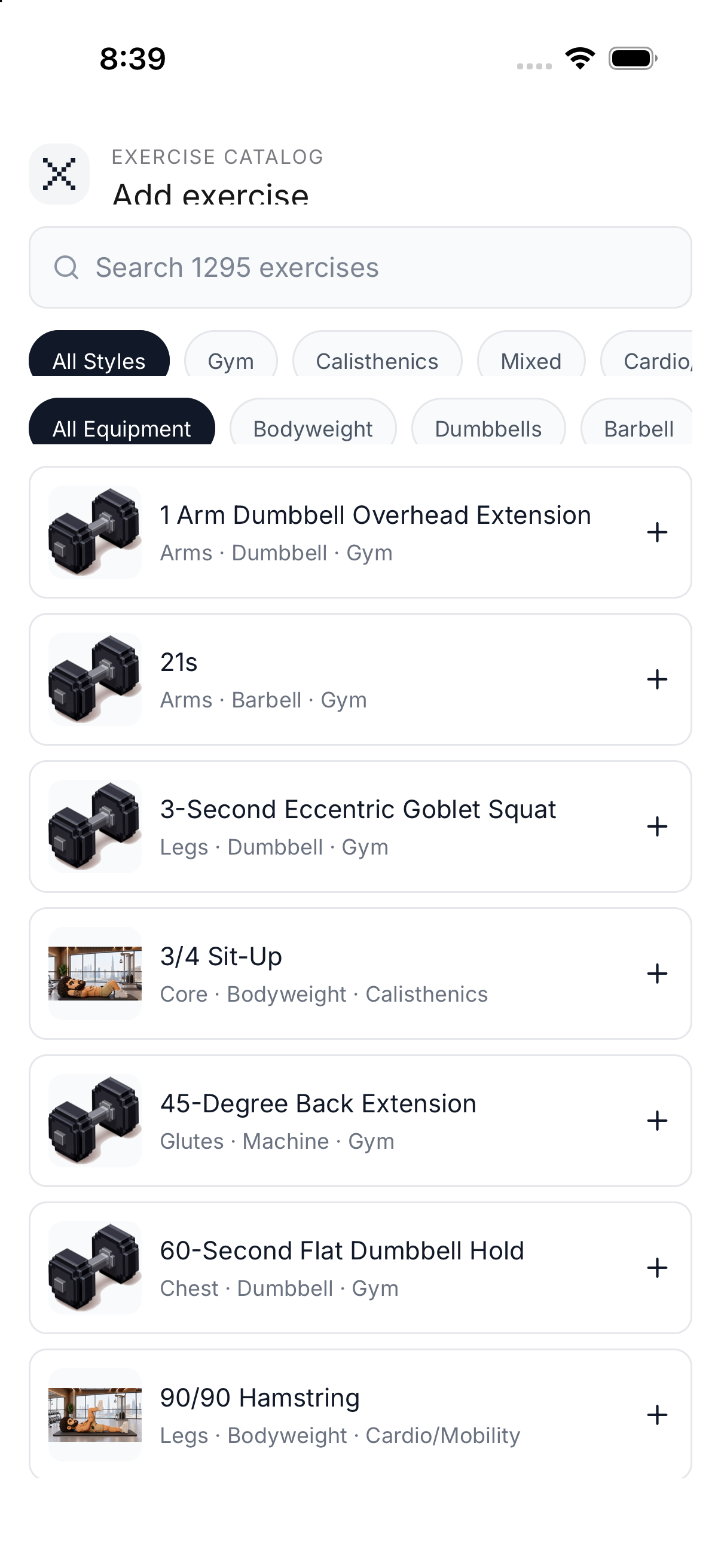
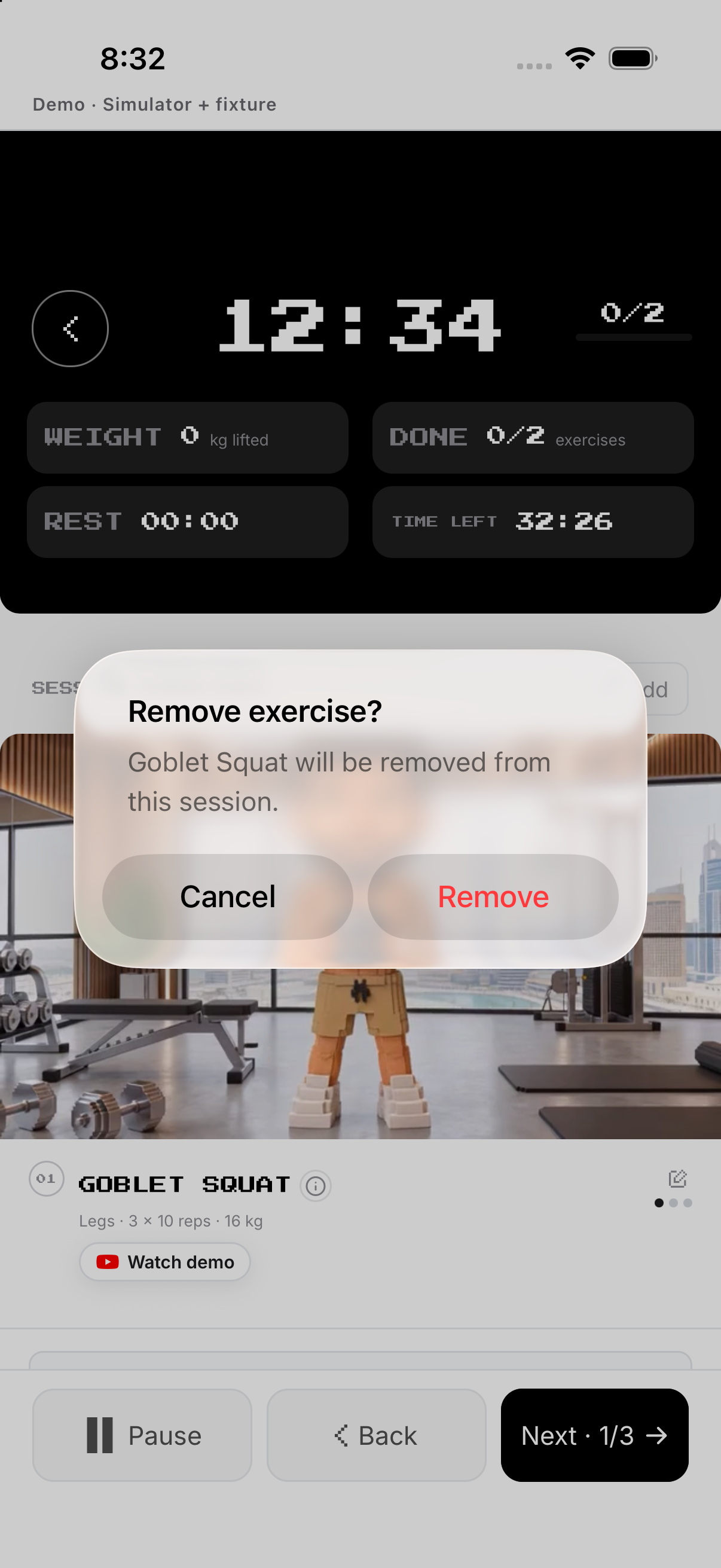
Toca Añadir ejercicio para abrir el catálogo. Busca o filtra y toca un ejercicio; se cierra el catálogo y se recarga la sesión. Toca papelera/Quitar y luego Quitar en el aviso. Elimina ese ejercicio de la sesión; Cancelar no cambia nada.
- Añade. Toca Añadir ejercicio para abrir el catálogo. Busca o filtra y toca un ejercicio; se cierra el catálogo y se recarga la sesión.
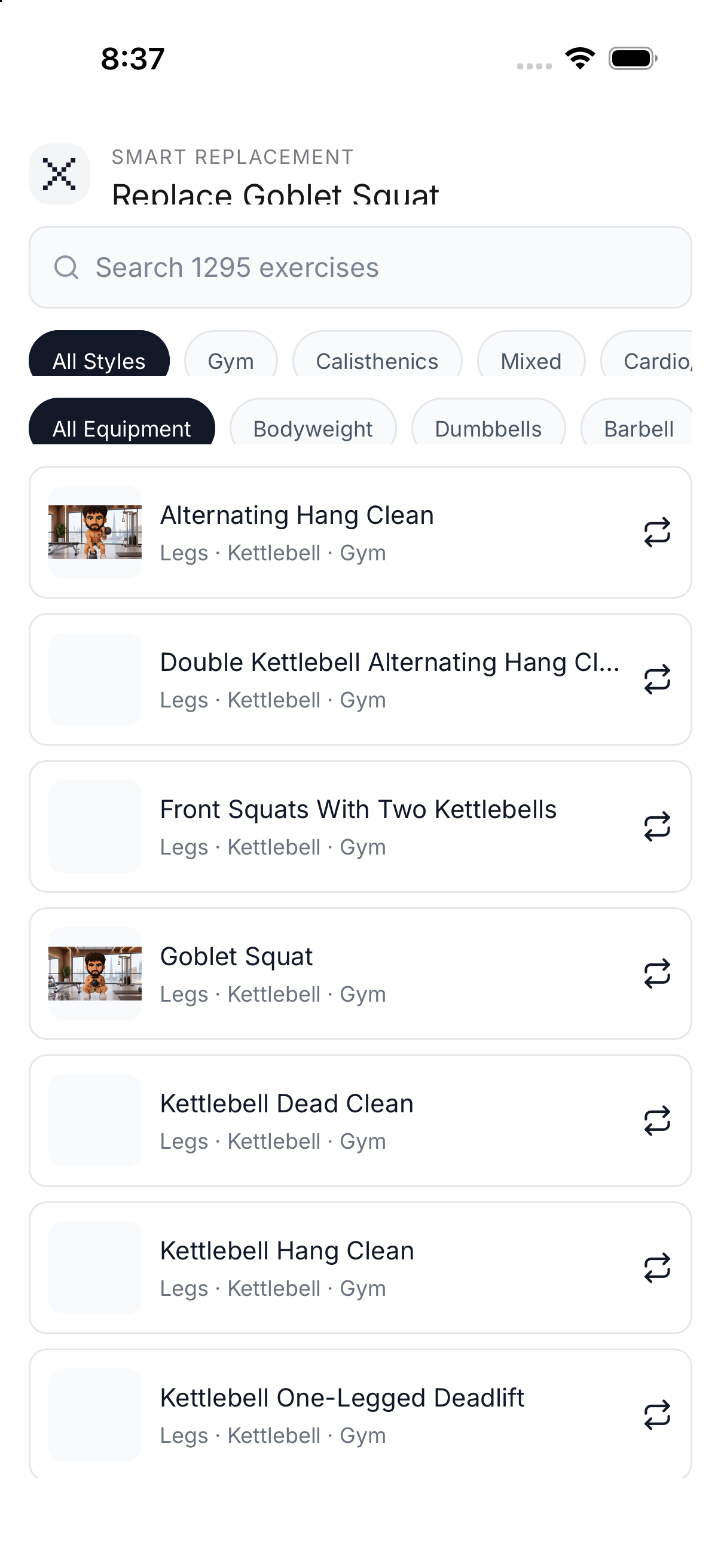
- Reemplaza. Toca el lápiz, luego Reemplazar y elige en el catálogo; se sustituye el ejercicio y se recarga la sesión.
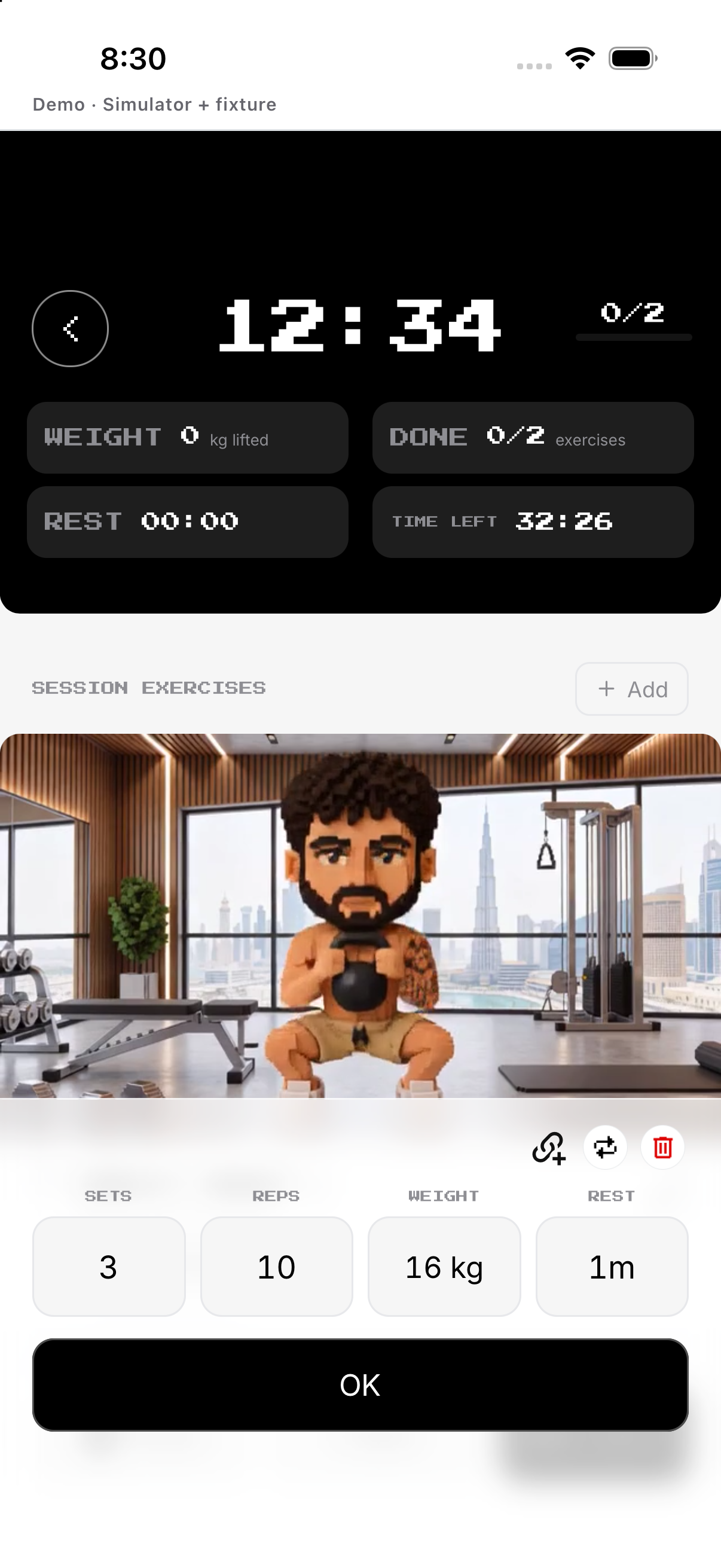
- Edita. En los controles del lápiz, Series y Repeticiones abren selectores; Peso usa la unidad elegida; Descanso permite Sin descanso o un tiempo. Cada cambio actualiza el objetivo.
- Quita. Toca papelera/Quitar y luego Quitar en el aviso. Elimina ese ejercicio de la sesión; Cancelar no cambia nada.
Series, repeticiones y peso
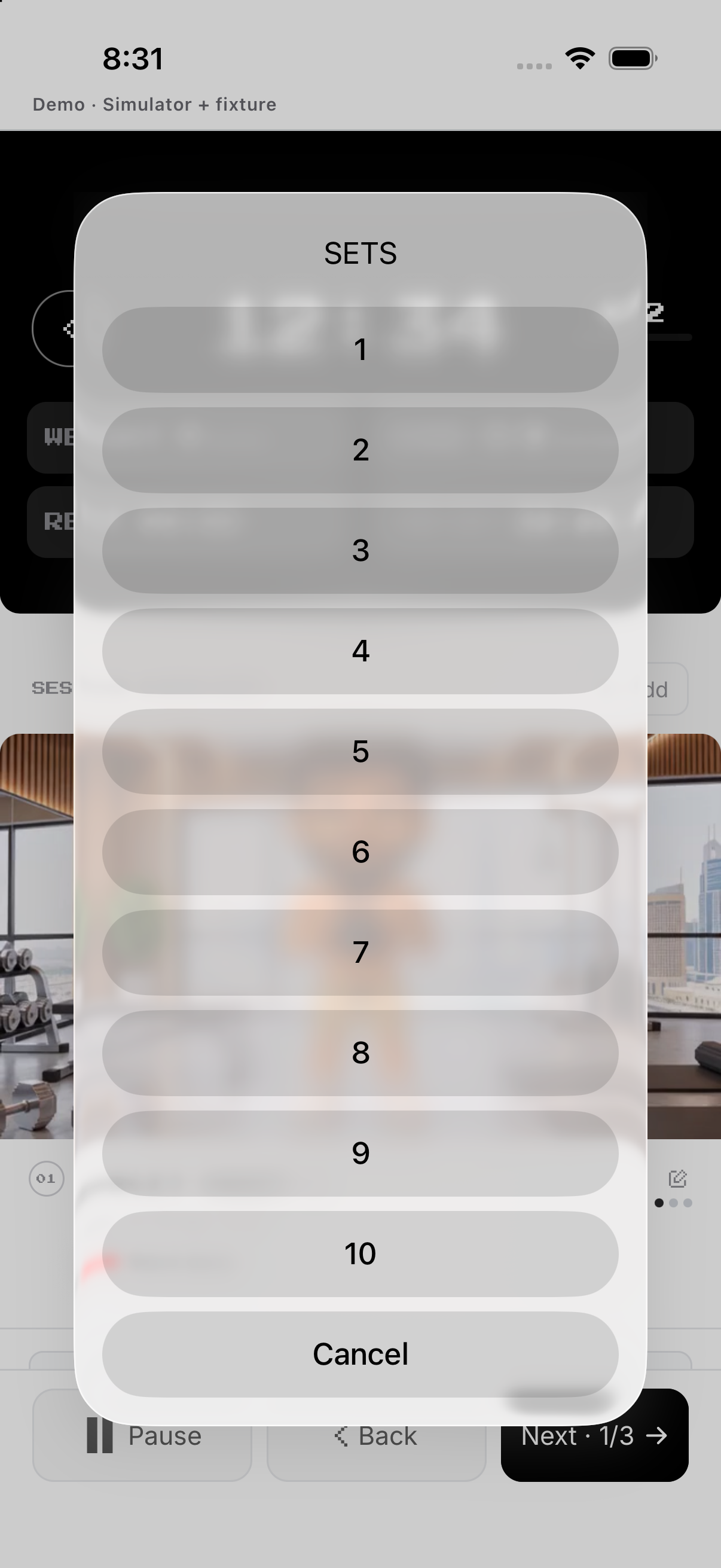
Toca lápiz → Series y elige. No puede quedar por debajo de las series ya completadas. Un toque en una serie abierta la registra con los valores mostrados y avanza. Tocar una completada la deshace; mantener pulsado abre la hoja editable.
- Series. Toca lápiz → Series y elige. No puede quedar por debajo de las series ya completadas.
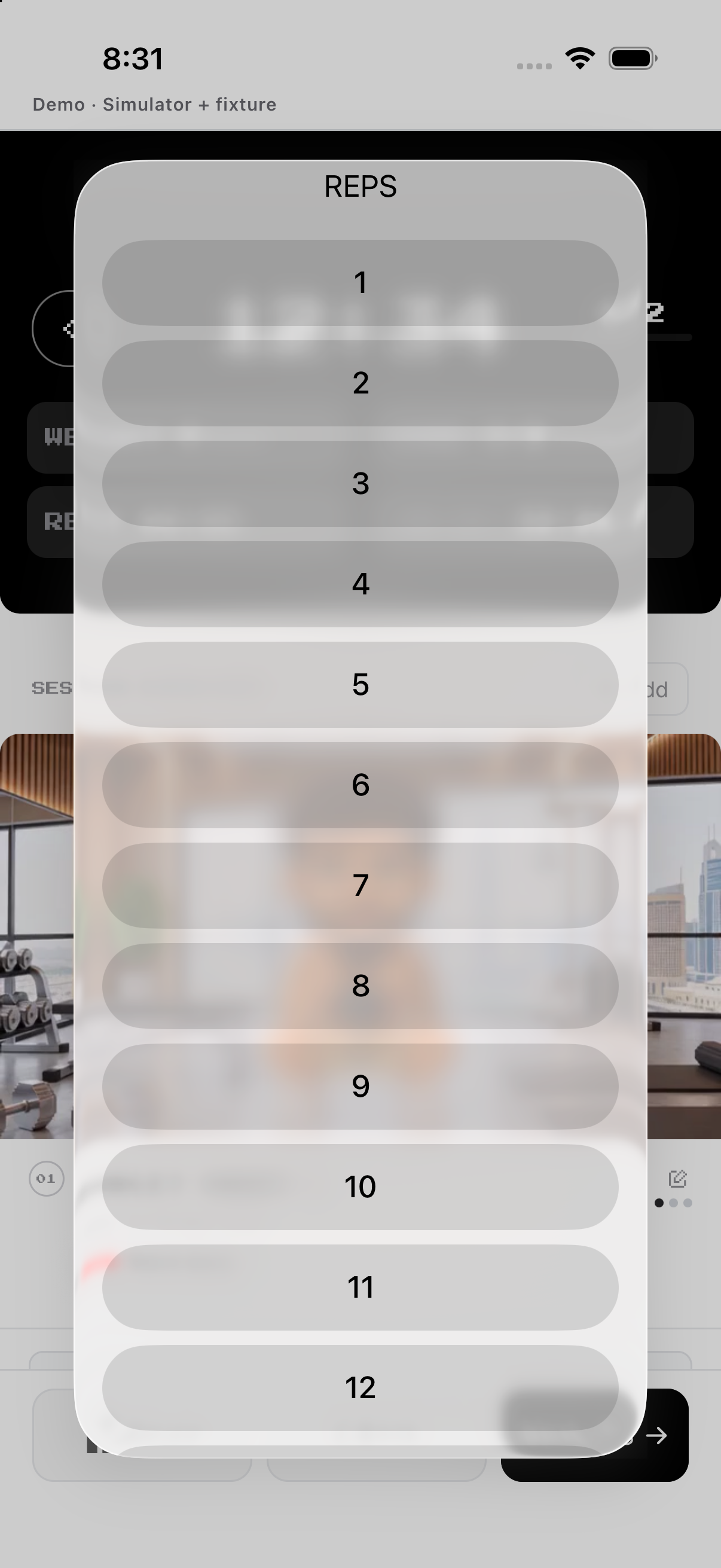
- Repeticiones. Toca lápiz → Repeticiones y elige el objetivo para series sin registrar.
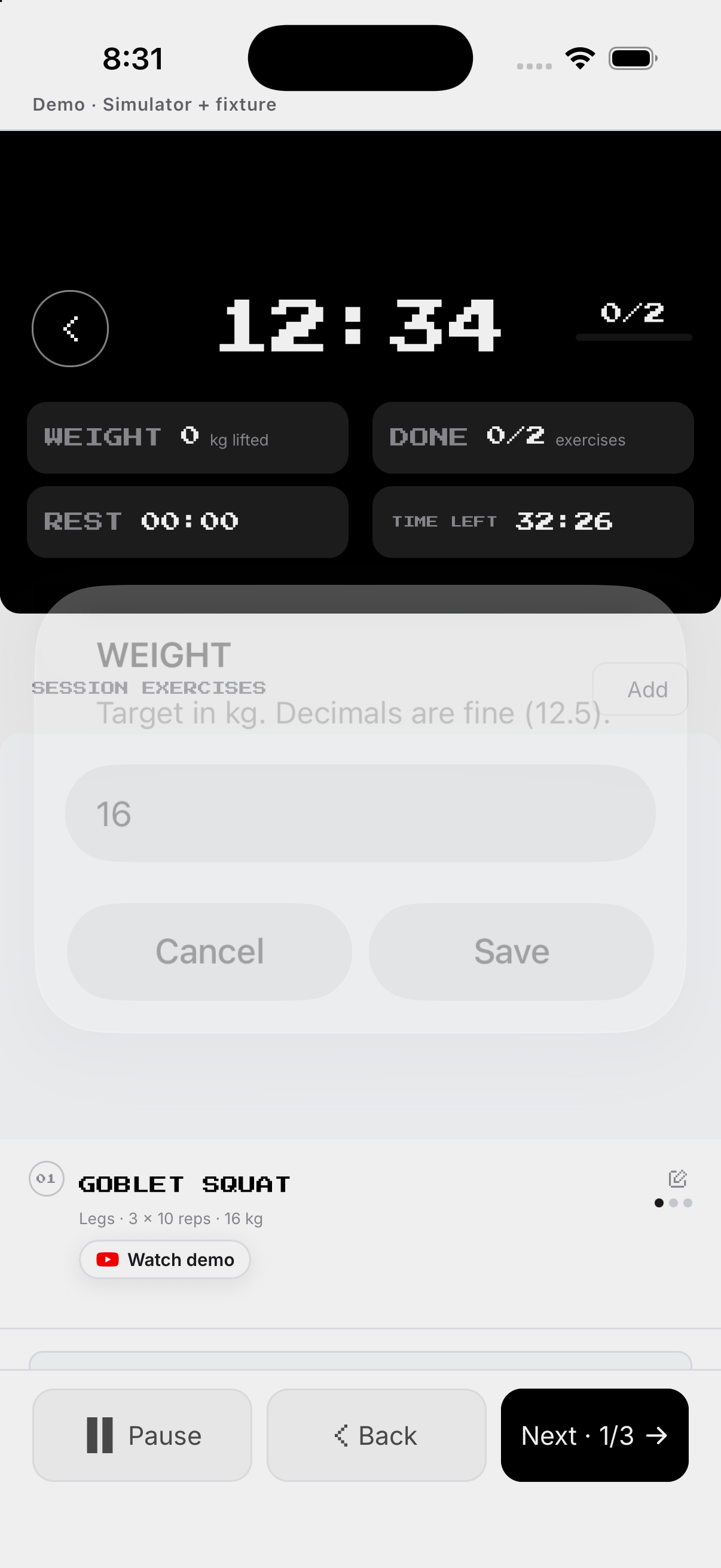
- Peso. Para el objetivo: lápiz → Peso → Guardar. Para la serie real: mantén pulsada la fila, edita Repeticiones y Peso y toca Registrar serie.
- Completa serie. Un toque en una serie abierta la registra con los valores mostrados y avanza. Tocar una completada la deshace; mantener pulsado abre la hoja editable.
Iniciar, descansar, pausar, terminar o descartar
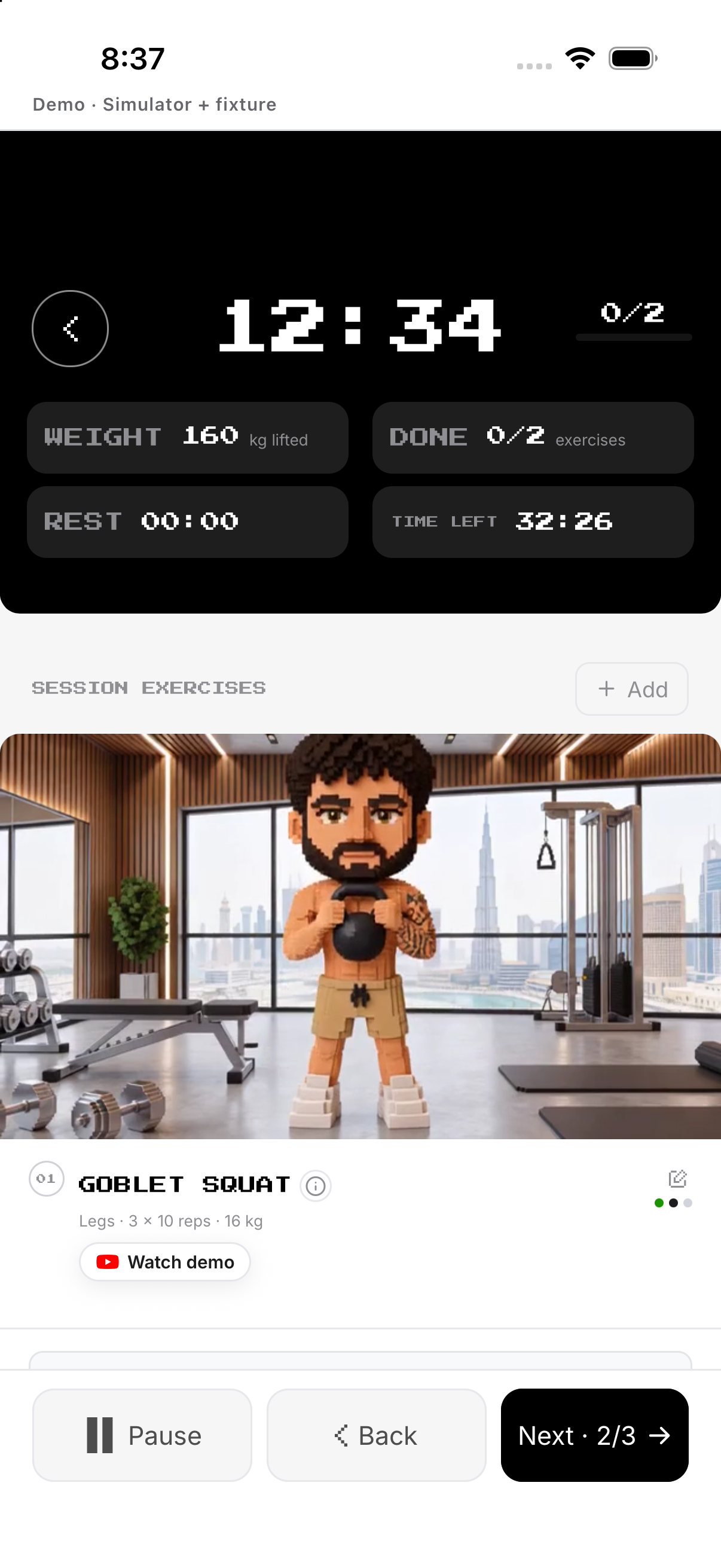
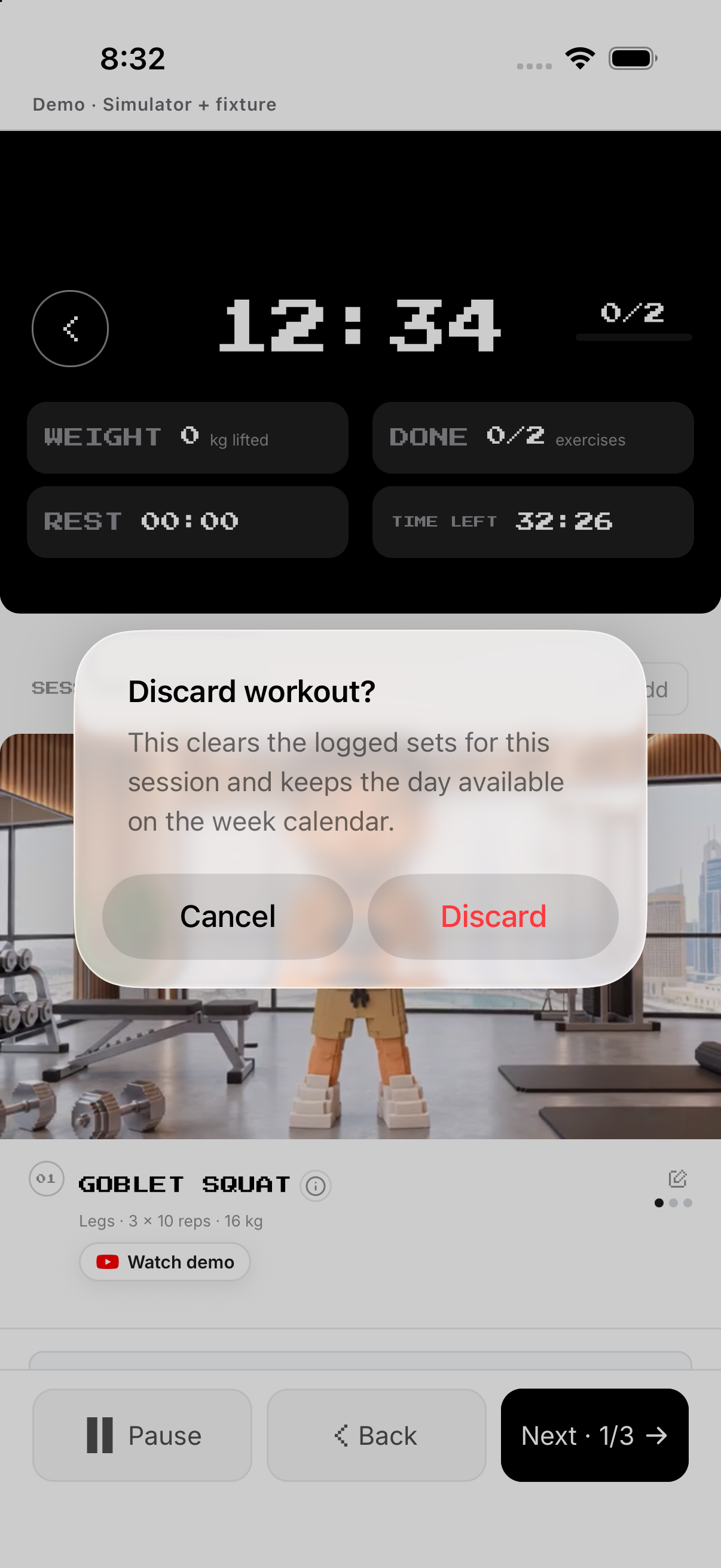
Toca Iniciar entrenamiento. Inicia la sesión y el reloj de la primera serie y muestra controles en vivo. Terminar entrenamiento confirma y finaliza. Salir ofrece Pausar, Terminar o Descartar; Descartar elimina la sesión sin terminar tras confirmar.
- Inicia entrenamiento. Toca Iniciar entrenamiento. Inicia la sesión y el reloj de la primera serie y muestra controles en vivo.
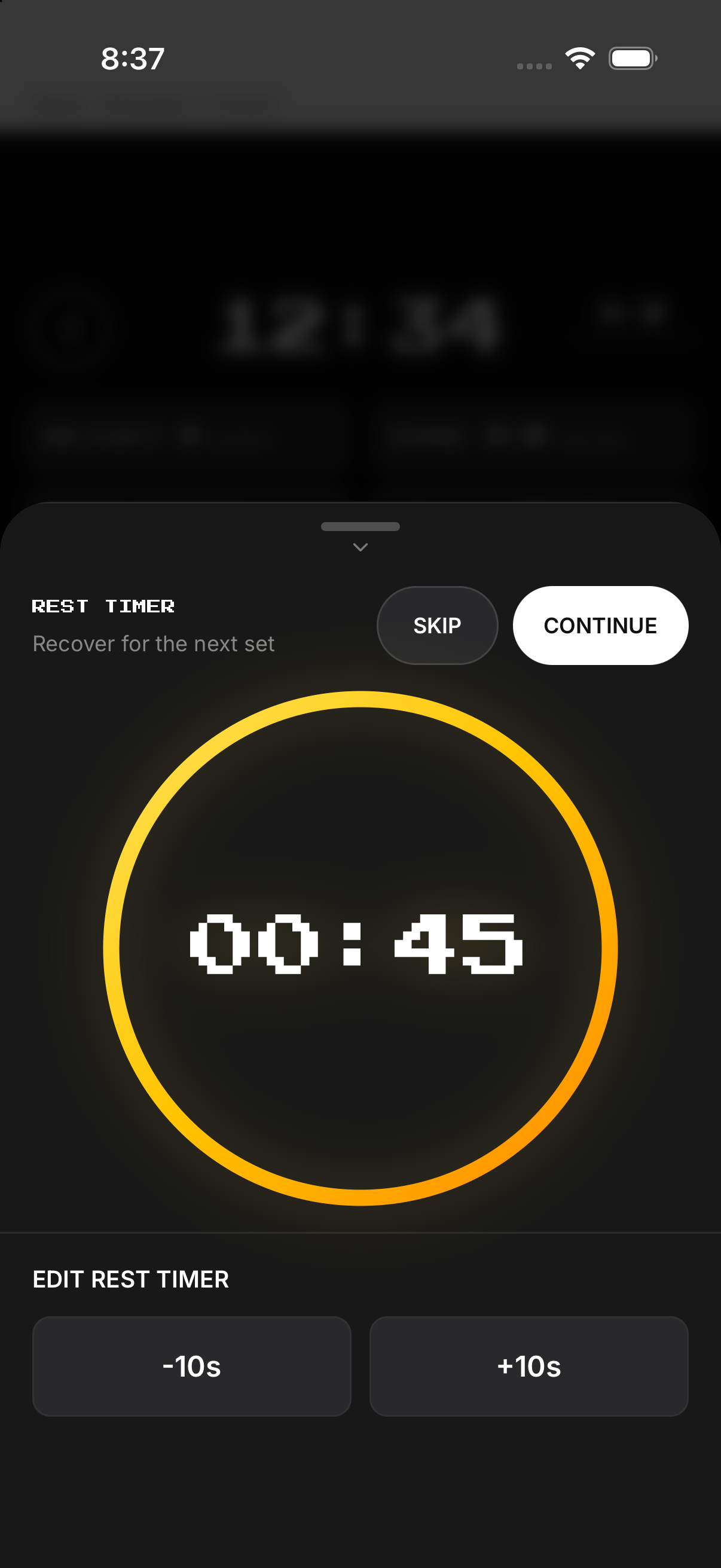
- Descansa. Tras registrar una serie puede iniciar descanso automático. La hoja permite Continuar/ajustar u Omitir; Sin descanso es un objetivo del ejercicio, no un día libre.
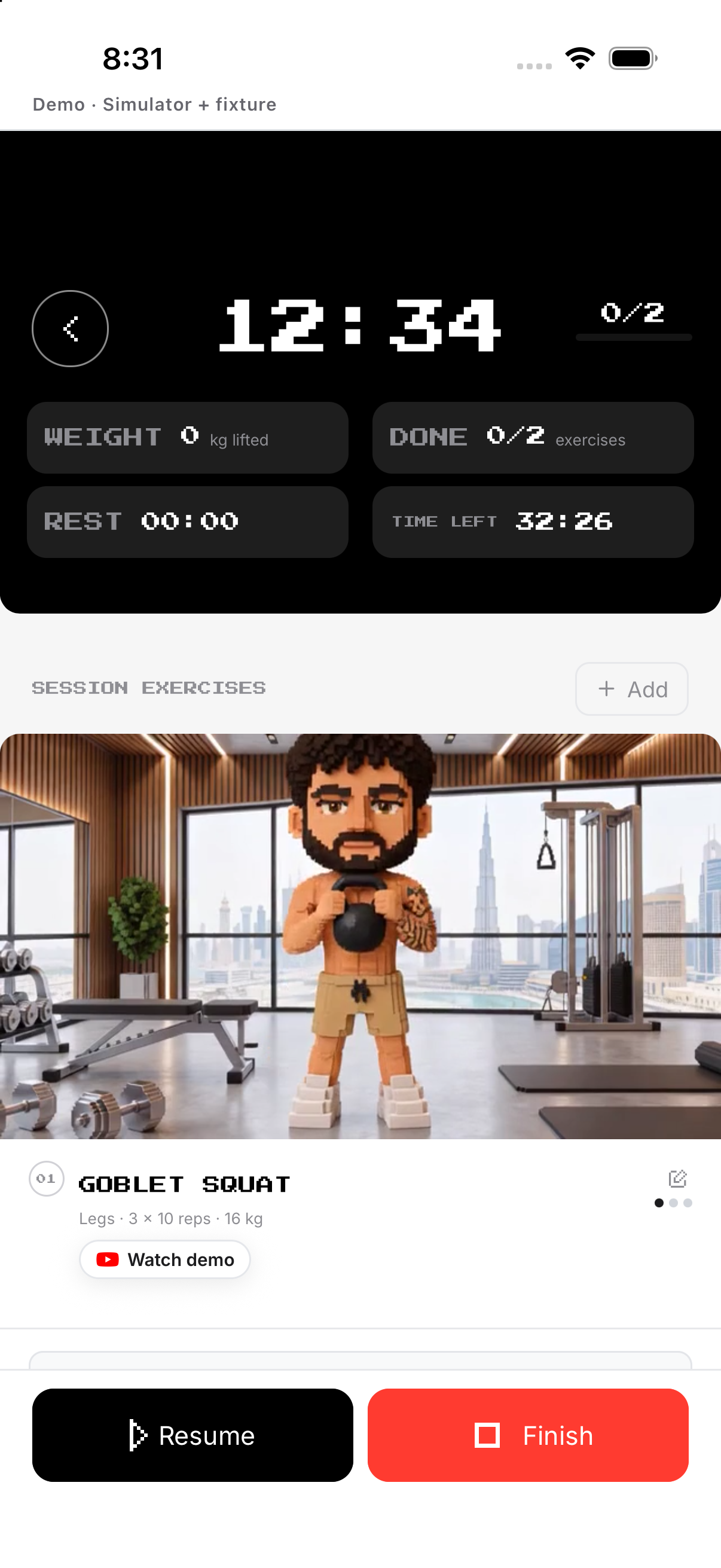
- Pausa / Reanuda. Pausa persiste la sesión y recordatorio. Reanudar usa la misma sesión; no crea otra.
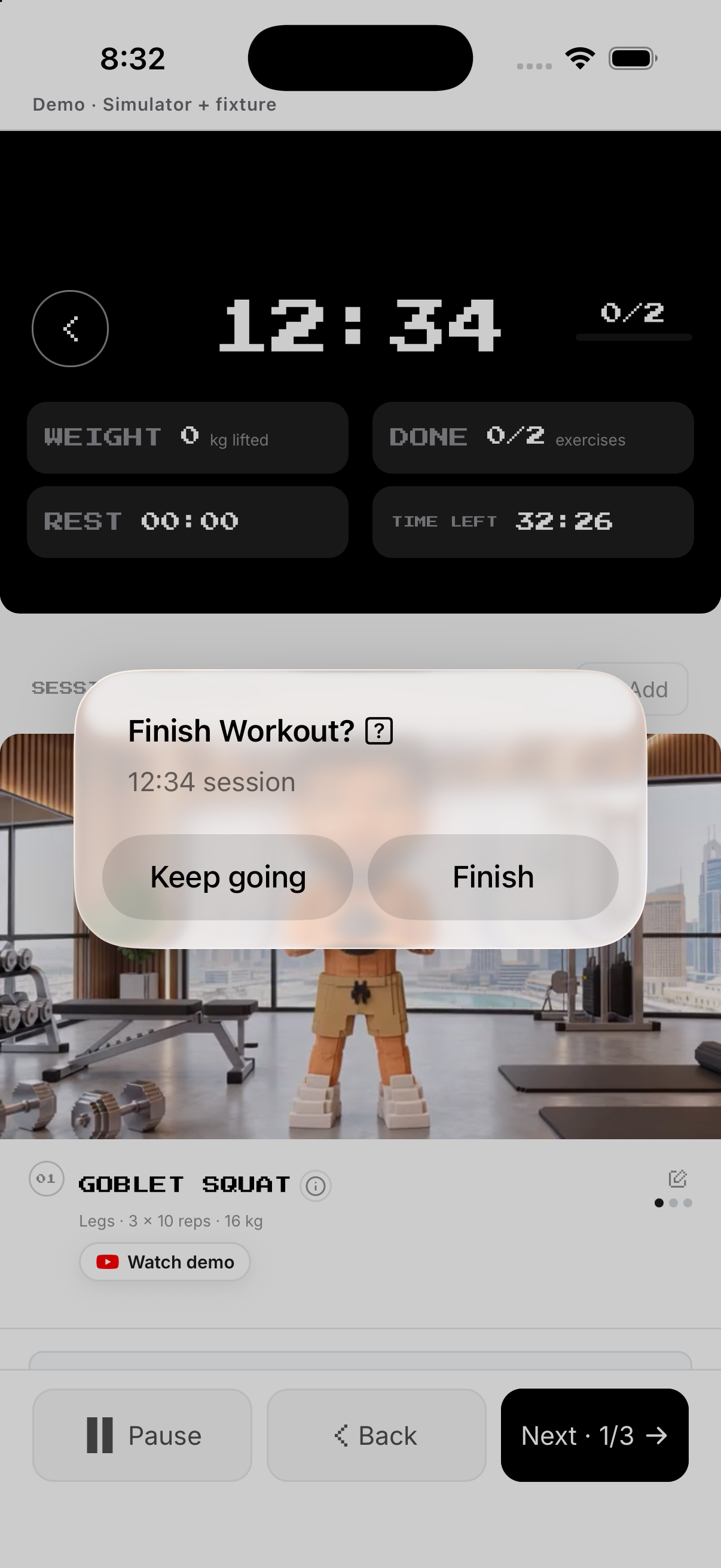
- Termina / Descarta. Terminar entrenamiento confirma y finaliza. Salir ofrece Pausar, Terminar o Descartar; Descartar elimina la sesión sin terminar tras confirmar.
Descanso e Historial
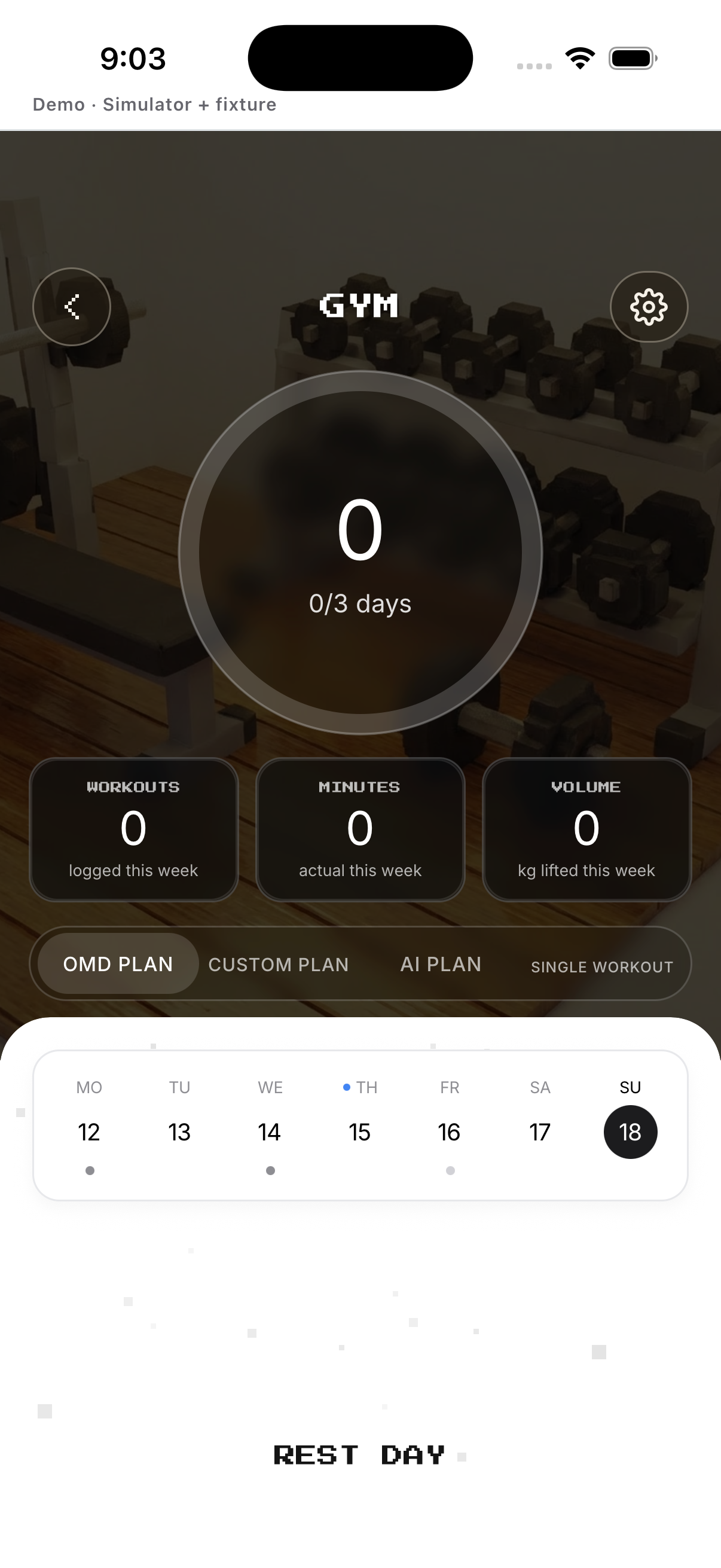
Selecciona un día sin sesión programada para ver REST DAY y abre Historial para revisar las series completadas. Build 200 no ofrece una acción separada para marcar descanso.
- Selecciona un día de descanso. Toca un día del calendario sin entrenamiento programado. El plan muestra REST DAY; es un estado del calendario, no una acción registrada.
- Consérvalo o reprográmalo. No se exige entrenamiento en REST DAY. Edita o reprograma una sesión futura solo si quieres entrenar ese día.
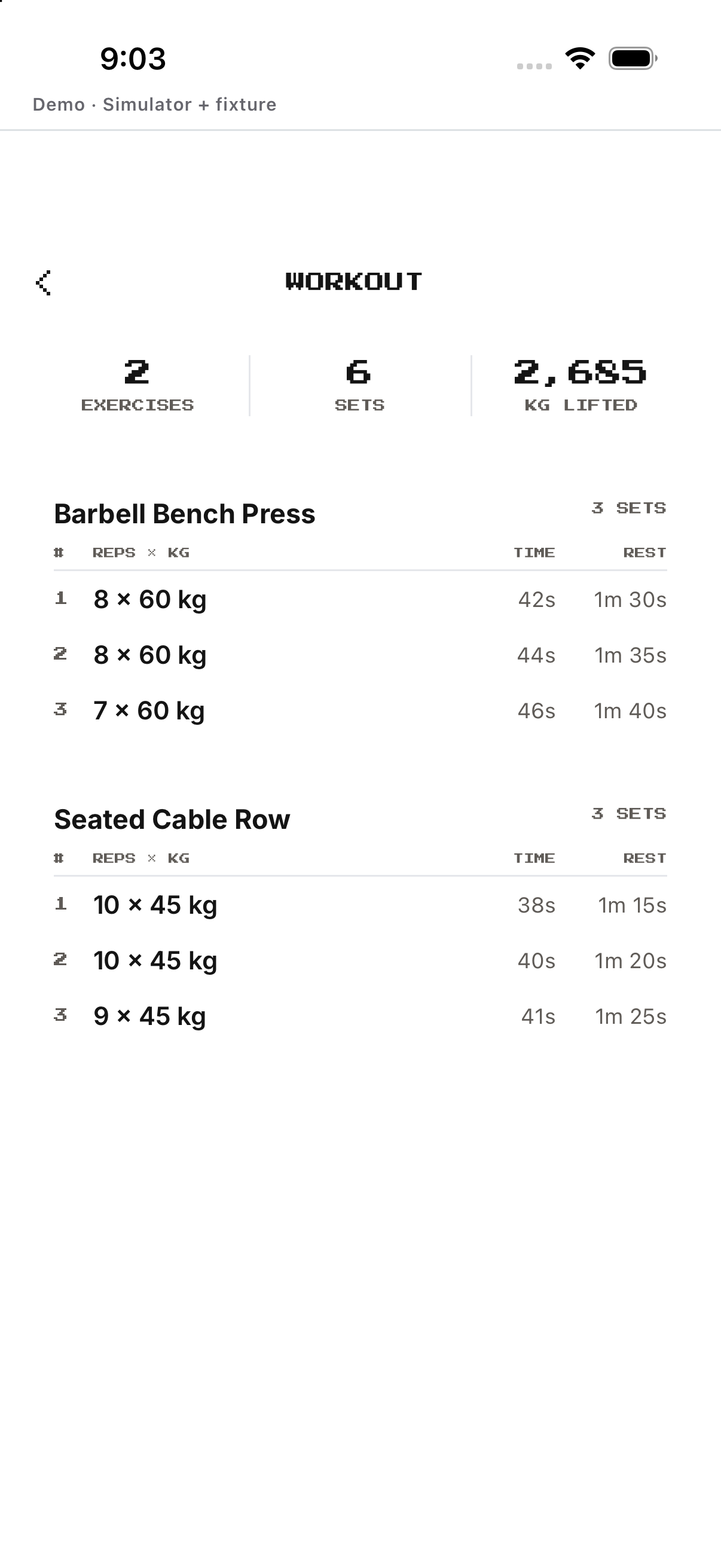
- Abre Historial. Usa Historial de misión o el área Historial para abrir un entrenamiento completado.
- Revisa el resumen. El resumen muestra cada ejercicio, series completadas, repeticiones, peso, tiempo activo y descanso.
- Entiende Off. Build 200 no tiene un botón separado para marcar descanso en Gym. No crees un registro cuando el plan ya muestra REST DAY.
Crear, editar o quitar una rutina personalizada
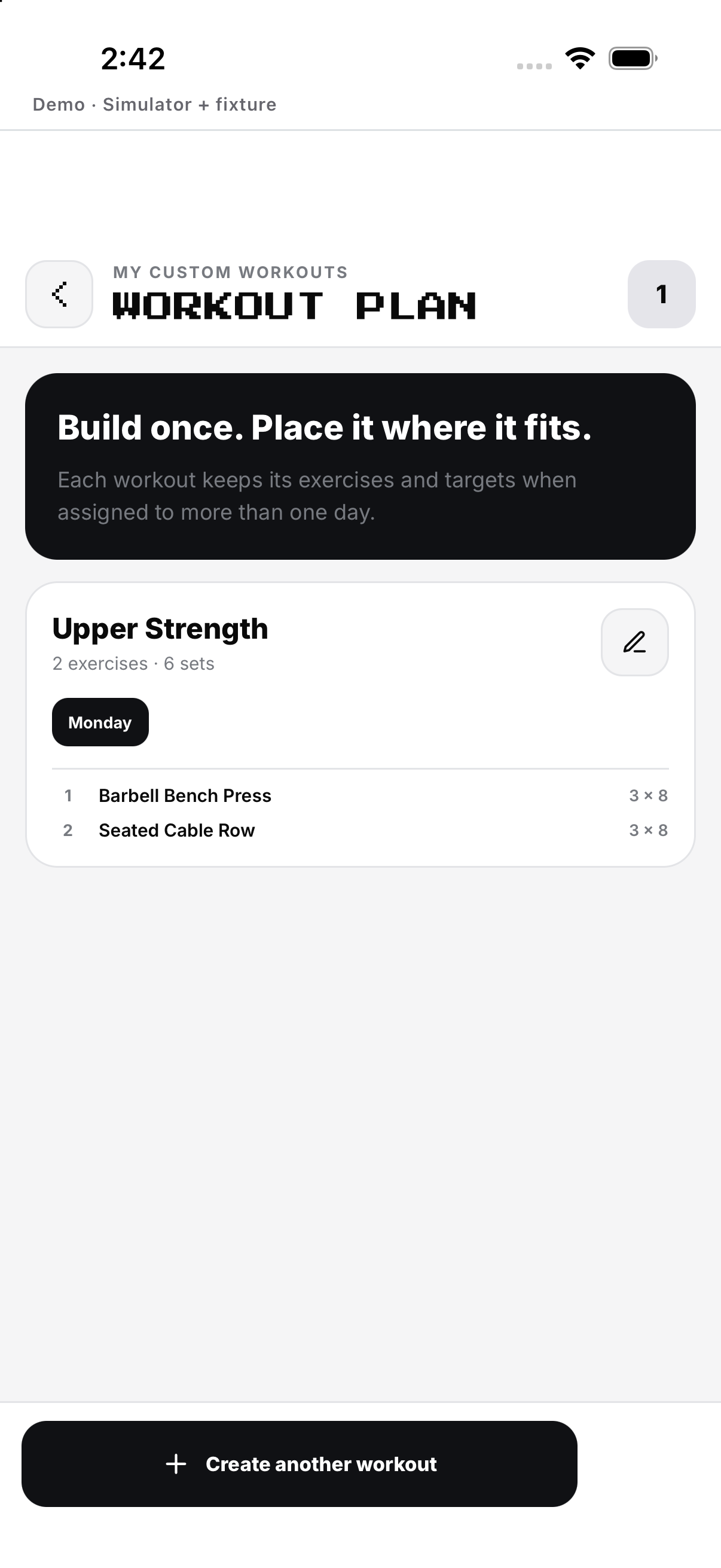
Las rutinas personalizadas son entrenamientos guardados y asignados a días.
- Nuevo entrenamiento. En Gym, elige CUSTOM PLAN y toca Nuevo entrenamiento. Abre el creador, pon nombre y selecciona ejercicios de la biblioteca.
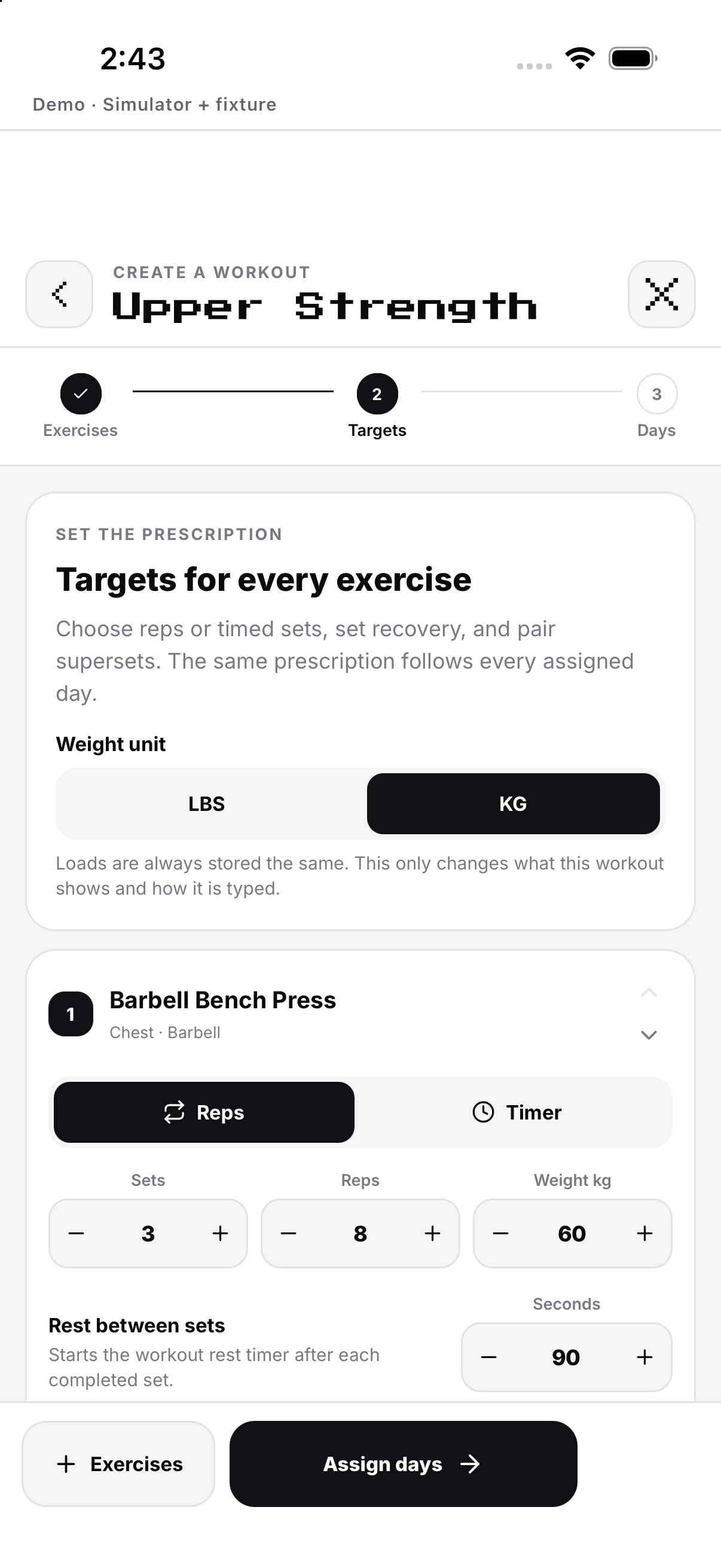
- Define objetivos. Toca Seleccionados para revisar; toca Definir objetivos para series, repeticiones, peso/duración, descanso y superseries. Quitar ejercicio lo borra del borrador.
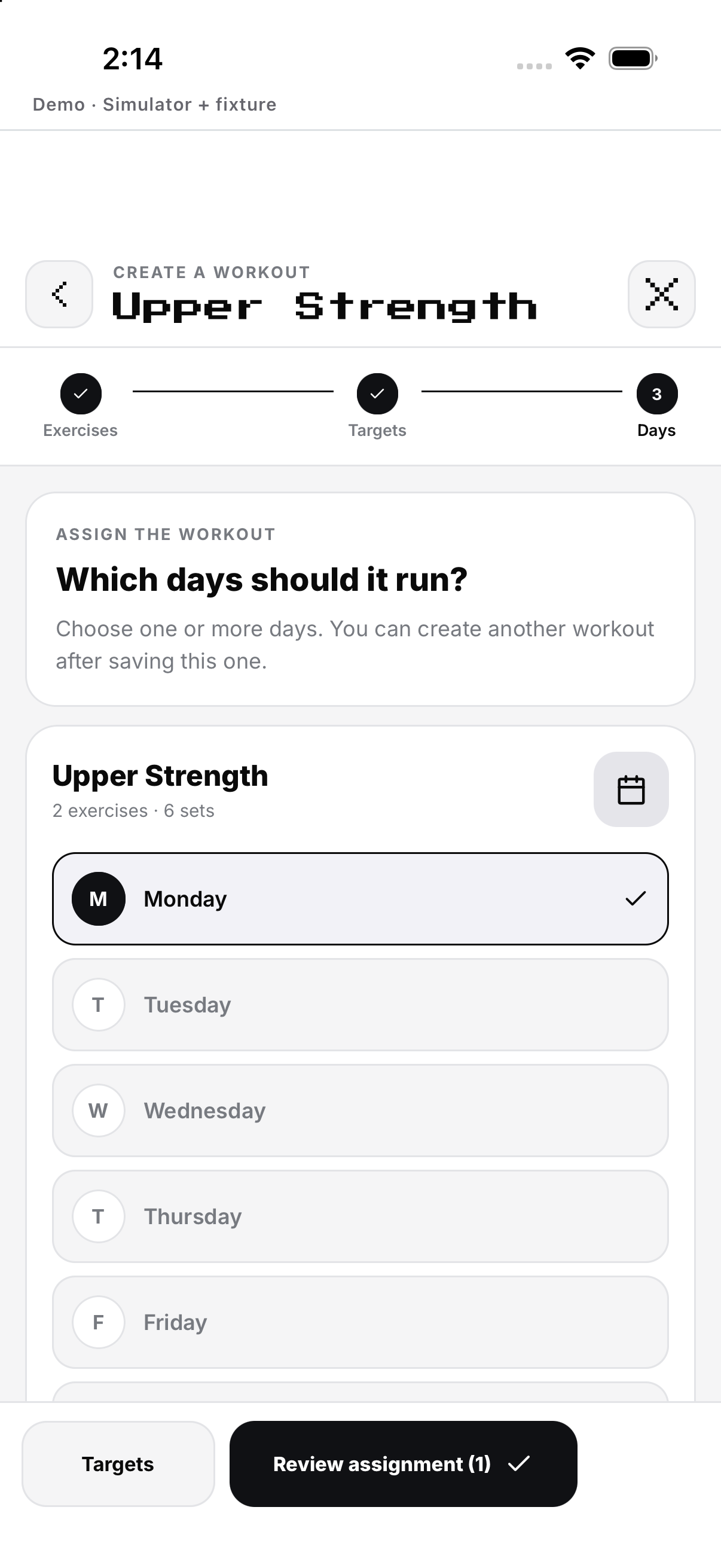
- Asigna días y guarda. Toca Asignar días, elige uno o más, Revisa asignación y usa la acción final de guardar. Se crean las sesiones planificadas.
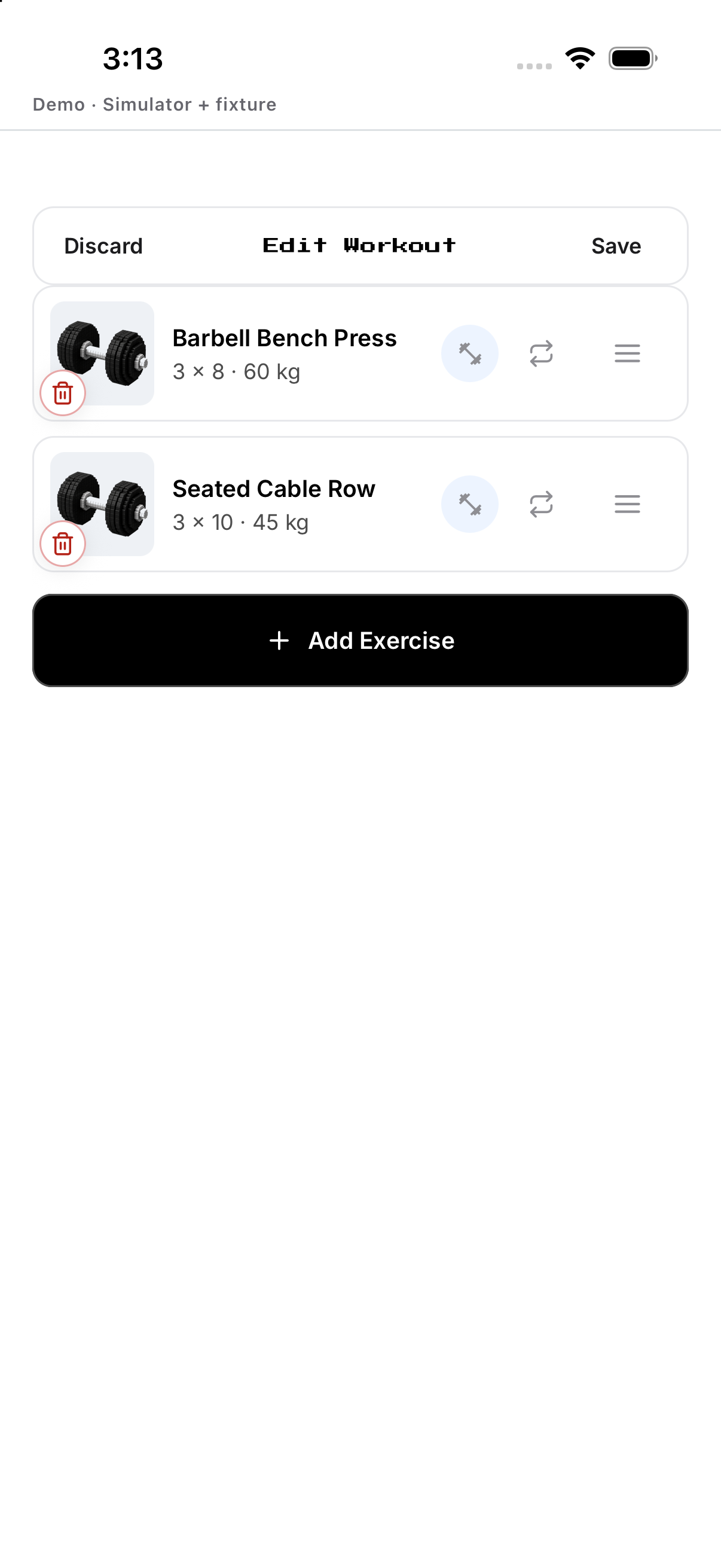
- Edita entrenamiento. En un entrenamiento planificado toca Editar. Reemplaza, reordena, añade o quita; Guardar aplica y Descartar cambios restaura lo guardado.
- Quita una rutina. En el creador, quitar un entrenamiento personalizado guardado del conjunto editado y guardar elimina su sesión planificada. No existe un botón separado Eliminar rutina; no lo confundas con Quitar ejercicio, Descartar cambios, Descartar entrenamiento o Eliminar misión.
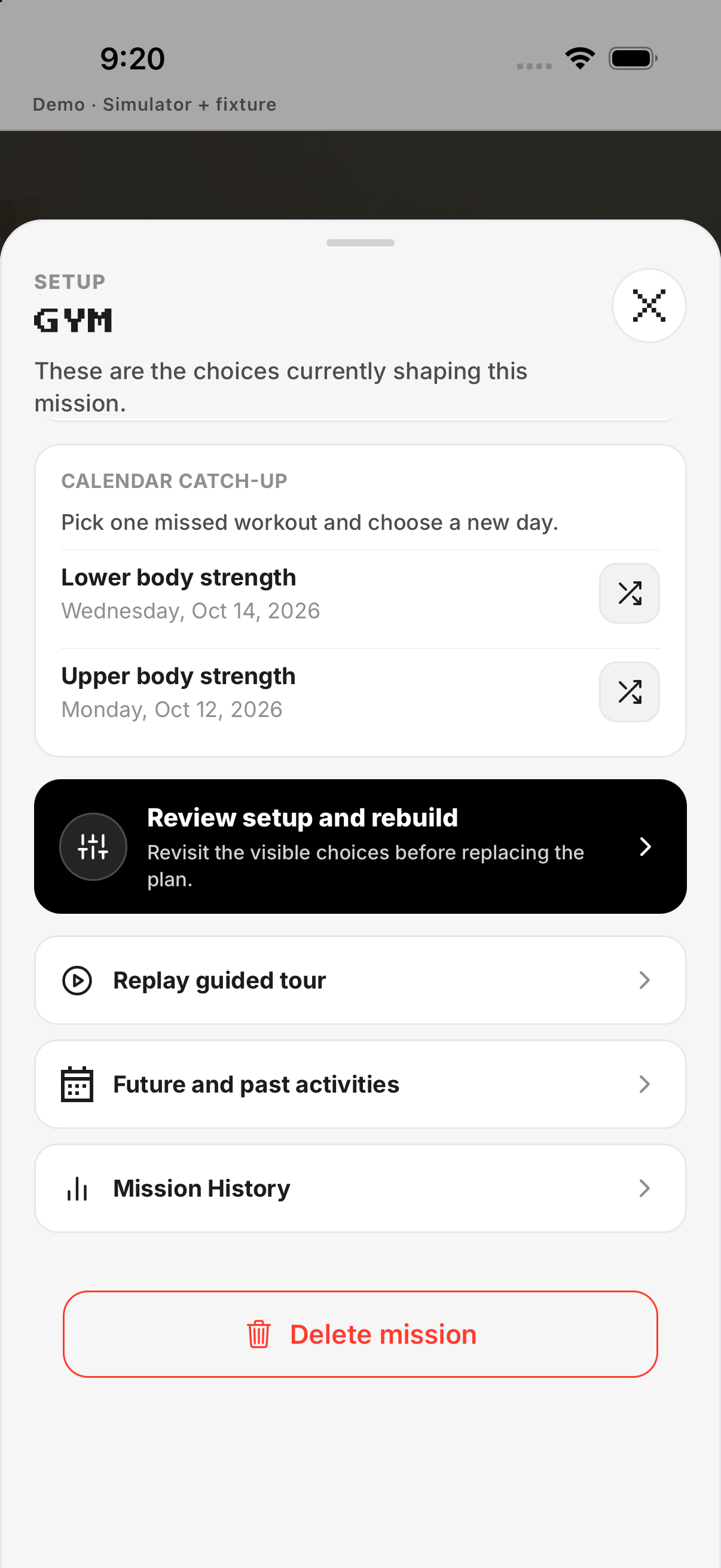
Eliminar misión Gimnasio
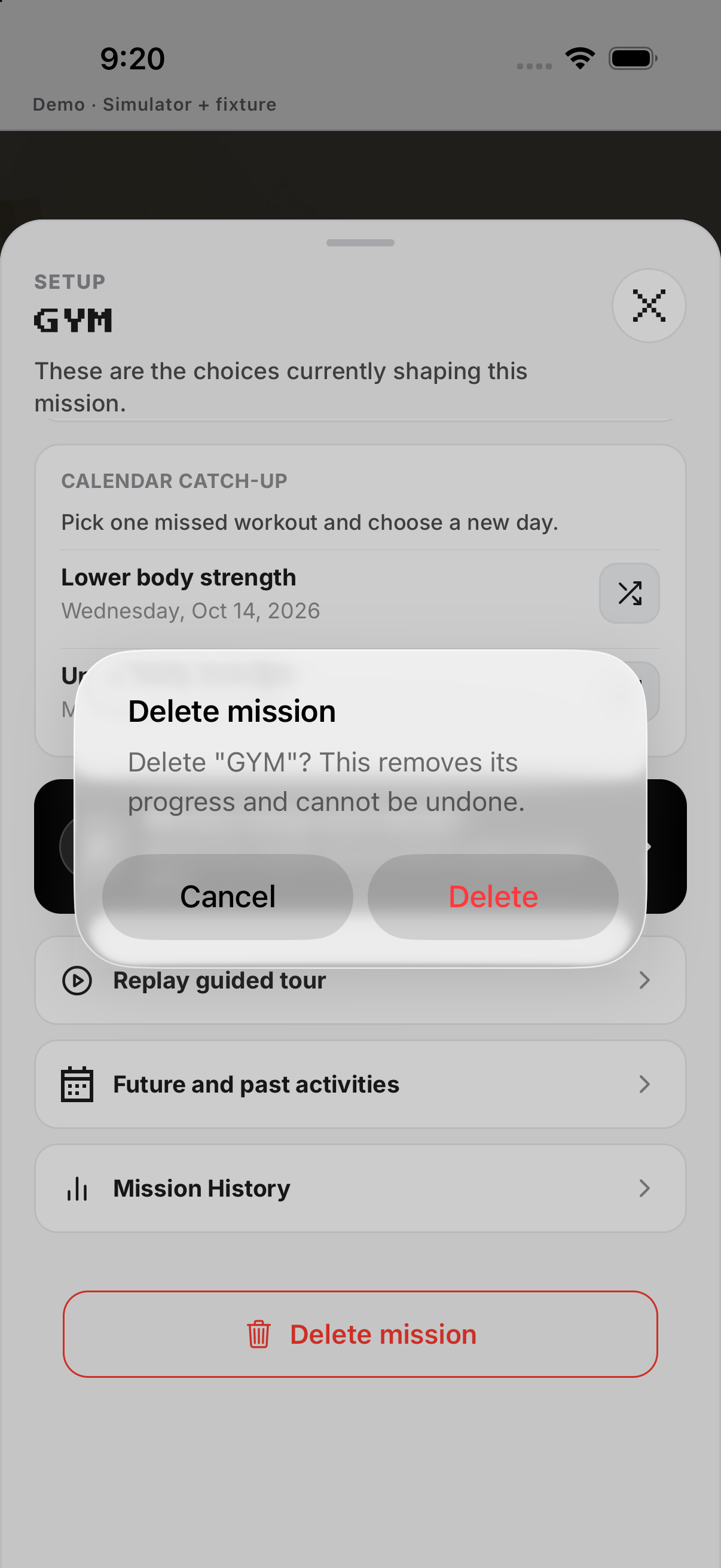
Ve a la acción destructiva de la misión. Quita la misión; el historial se maneja por separado.
- Abre Configuración. Ve a la acción destructiva de la misión.
- Elimina misión. Lee la confirmación.
- Cancela. Cancela si querías editar o descartar una sesión.
- Confirma. Elimina esta misión y su progreso. La confirmación indica que no se puede deshacer.
Ejemplo
Reemplaza press con barra por mancuernas, define 3 × 10 y registra cada carga.
Ten en cuenta
Completar una serie registra esa fila; editar el plan no reescribe historial.