
One More Day · Guía
Historial y recuperación
Historial de misiones conserva registros y resultados detallados. Los cierres posteriores pueden mejorar la media histórica sin reescribir los anteriores.
Abrir el recorrido visual completo ↗
Para empezar
- Abre el historial de la misión.
- Revisa cierres y evidencias.
- Usa días objetivo posteriores para mejorar la media.
- Abre una sesión registrada para revisar su resultado detallado.
Cada función, paso a paso
Abrir Historial de misiones
Historial de misiones está en Más y es distinto del detalle de una misión.
- Toca Más. Abre el menú adicional.
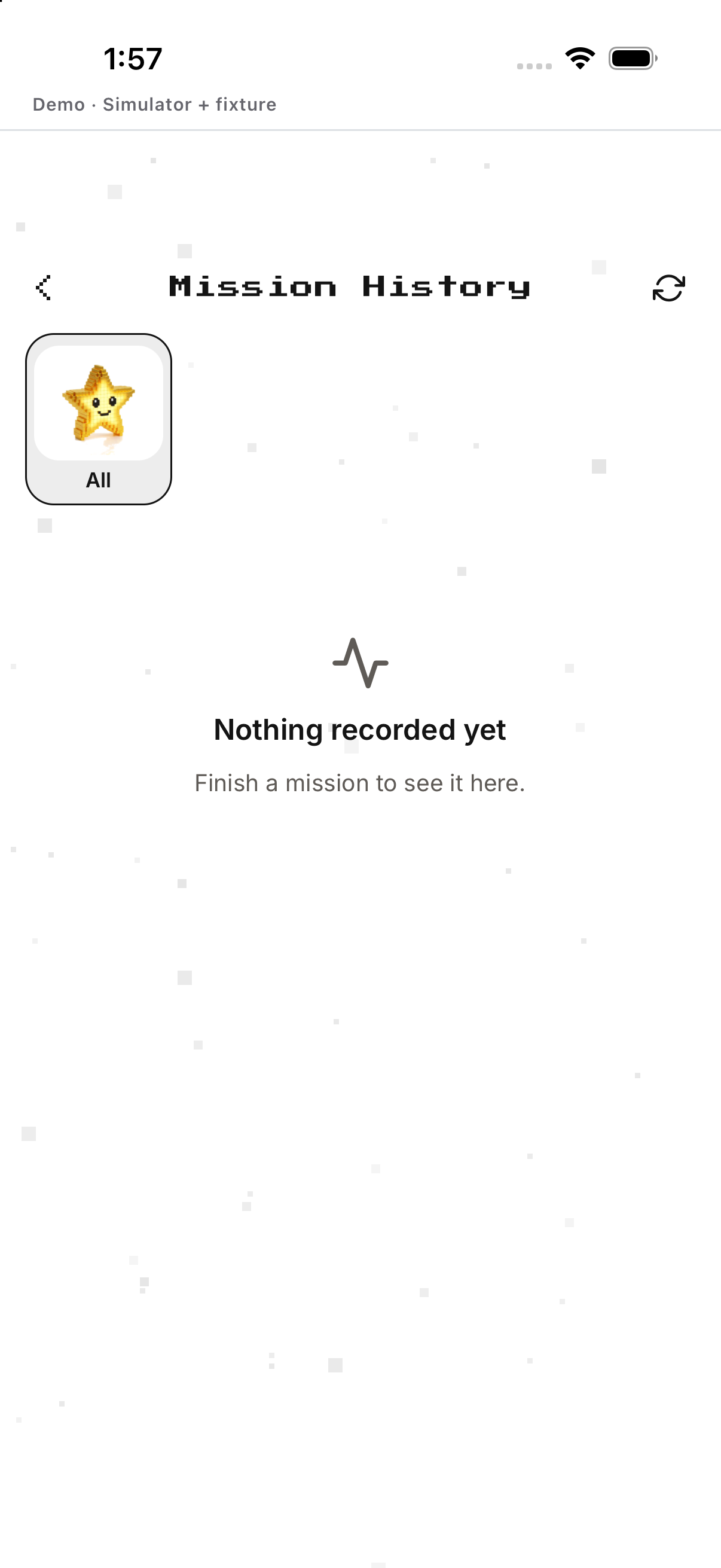
- Toca Historial de misiones. Carga el historial unificado.
- Usa el filtro de misión. Cambia la categoría mostrada.
- Desliza para actualizar. Solicita el historial más reciente.
- Lee el estado visible. Distingue registros, historial vacío y errores de carga.

Abrir una sesión registrada
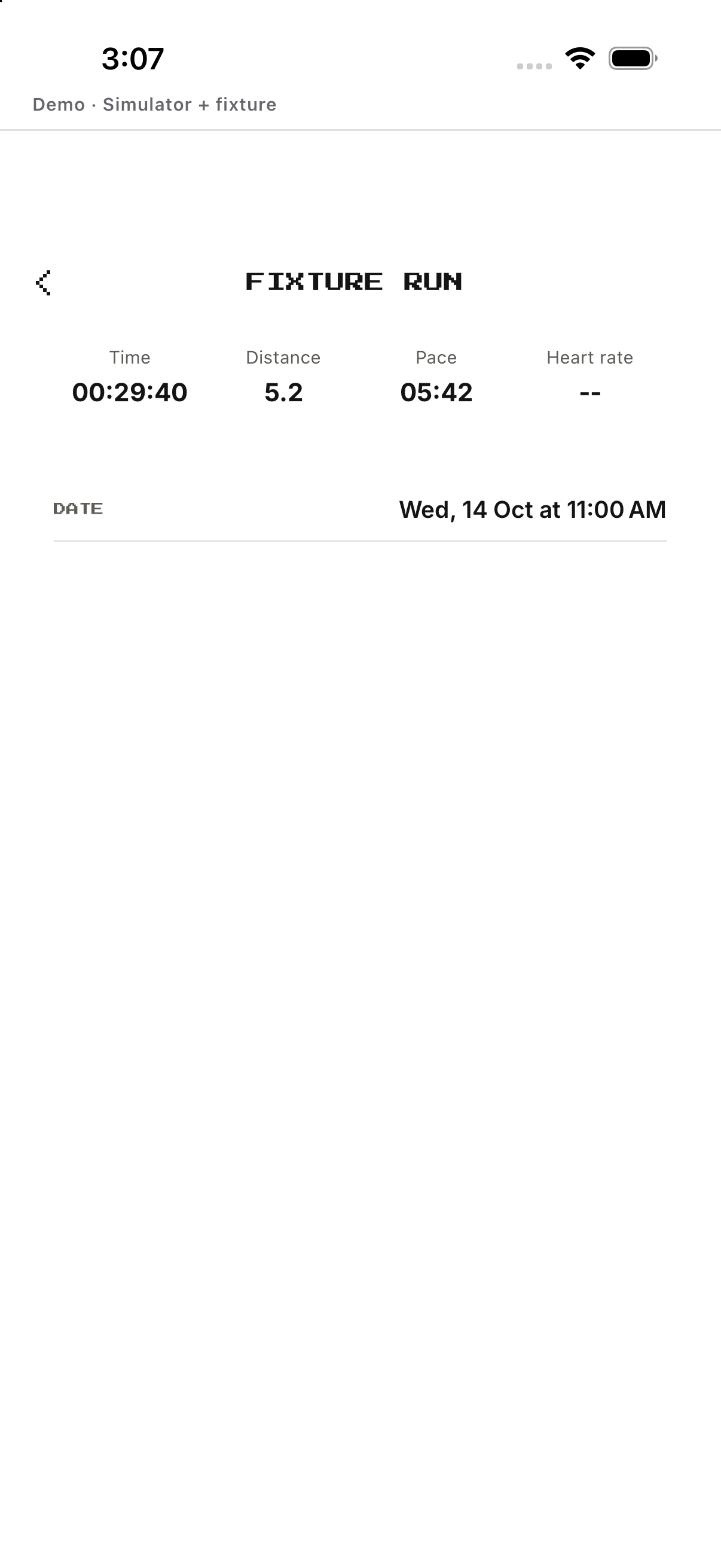
Una fila del historial puede abrir su resultado detallado.
- Elige un filtro de misión. Limita el historial visible.
- Toca una carrera completada. Abre su resumen.
- Lee inicio, distancia, duración y ritmo. Revisa los valores de ese registro.
- Usa Volver. Regresa al mismo historial.
Recuperar un historial vacío o con error
Usa el control del estado mostrado sin suponer que los datos se borraron.
- Lee el mensaje vacío o de error. Confirma si no hay registros o falló una fuente.
- Desliza para actualizar. Reintenta todas las fuentes actuales.
- Toca Cargar el registro más reciente cuando aparezca. Solicita la entrada anterior más reciente de esa categoría.
- Abre la misión si el estado continúa. Comprueba su propia evidencia.
- Vuelve cuando la fuente esté disponible. Un error de carga no prueba que el historial se eliminó.
Ejemplo
Ficticio: el fallo anterior de Jo sigue visible mientras los días logrados elevan la media.
Ten en cuenta
Build 200 no muestra un control global de Pausar o Archivar en esta pantalla.